
D’accord, alors OSXLion n’est pas parfait. Mais il y a de fortes que ce ne vous empêchera de le décrocher. Dans ce gard à l’esprit, voici notre guide pour vous aider à tirer le meilleur parti du nouveau système d’exploitation d’Apple.
https://gizmodo.com/mac-os-x-lion-review-this-is-not-the-future-we-were-ho-5819418
Conseils, astuces et solutions de contournement
Remapper les gestes qui n ont aucun sens
L’un de nos plus gros reproches à propos de Lion est qu’il n’offre pratiquement aucune option pour remapper les gestes. Ce ne serait pas si grave d’une bonne affaire, sauf que certaines des fonctions les plus couramment utilisées ont des gestes super inconfortables, comme les quatre doigts mais pas le petit doigt. explosion de main pour effacer sur le bureau. Allez.
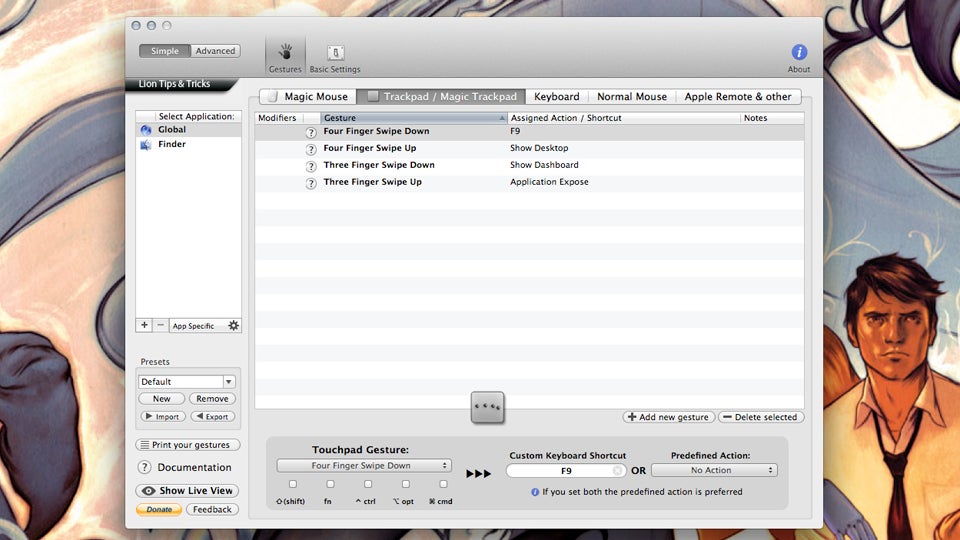
Heureusement, il existe des programmes comme le gratuit BetterTouchTool qui vous permettent de remapper les gestes loufoques pour mieux les adapter à vos goûts. (Vous pouvez voir le mien dans la capture d’écran.) BTT ne prend pas en charge Lion fonctionne comme Mission Control de manière native pour l’instant, mais vous pouvez mapper les gestes sur leurs raccourcis clavier respectifs.
Jetez un oeil à côté
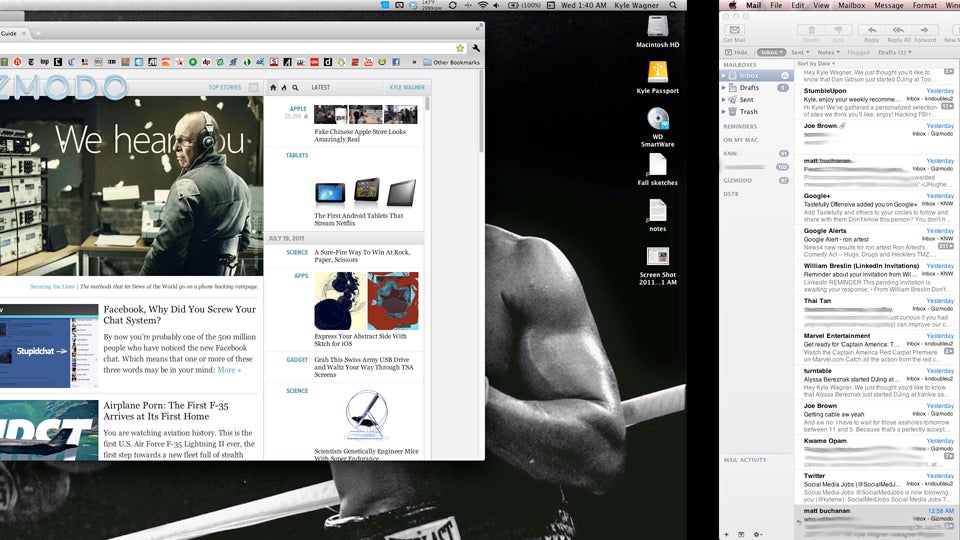
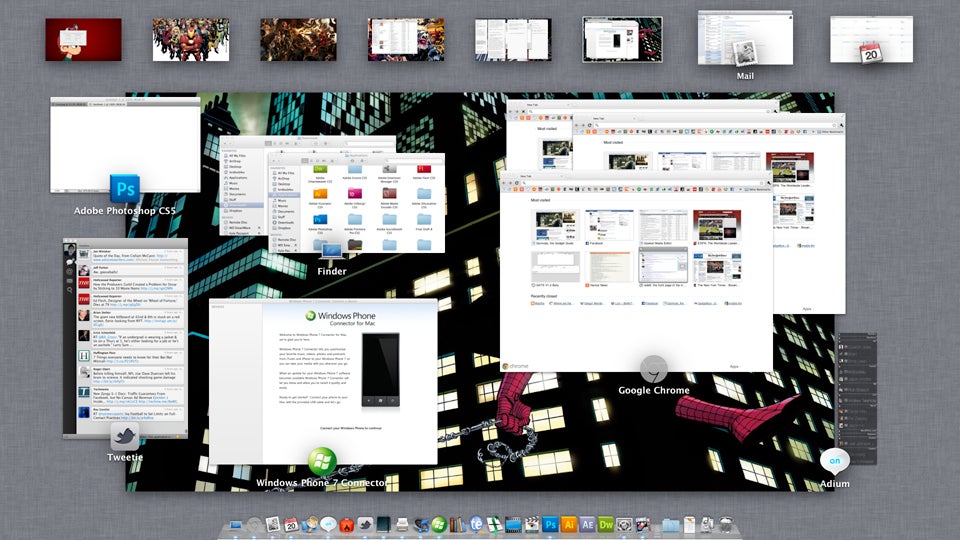
Glisser entre les espaces, l’une des nouvelles fonctionnalités clés de Lion, est l’une des animations les plus jolies et permet ce qui est probablement mon hack de productivité préféré. Au lieu de glisser jusqu’à l’espace suivant, vous pouvez glisser lentement dans l’espace et jeter un coup d’œil à les bords des applications (ou des widgets, si vous laissez le tableau de bord en tant qu’espace) se trouvent à droite ou à gauche de votre espace actuel .
Je l’utilise pour vérifier ma boîte de réception à droite et consulter ma file d’attente Turntable.fm dans une fenêtre de navigateur à gauche, mais si vous êtes un gros travailleur multitâche, cela ajoute de l’espace sans avoir à vous éloigner de votre espace de travail.
Récupérez la navigation avant et arrière à trois doigts
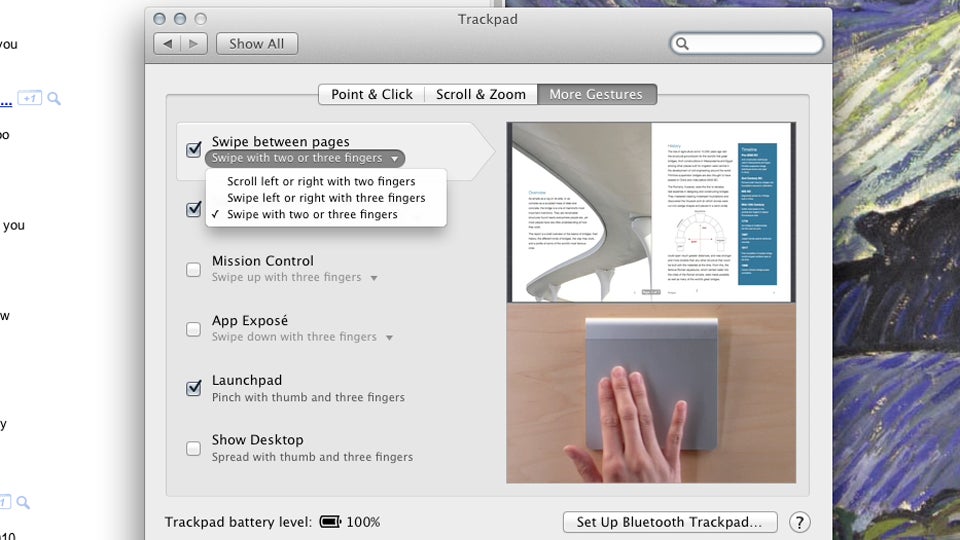
À l’heure actuelle, la fonction Précédent et Suivant basée sur les gestes est interrompue si vous utilisez le geste à deux doigts par défaut de Lion pour faire une page d’avant en arrière. Pour obtenir fonctionne, vous devez changer le geste « Swipe entre les pages »soit à trois doigts ou à deux/trois doigts. Vous constaterez que option sous Plus de gestes dans la section Trackpad des Préférences Système.
Cela devrait être (nous l’espérons) un problème passager pendant que les navigateurs et autres applications rattrapent les nouveaux gestes de Lion, mais pour l’instant vous pouvez vous déplacer en vous accrochant aux balayages auxquels vous êtes habitué. Gagnant-gagnant.
Effacer les terribles métamorphoses d’iCal et du carnet d’adresses
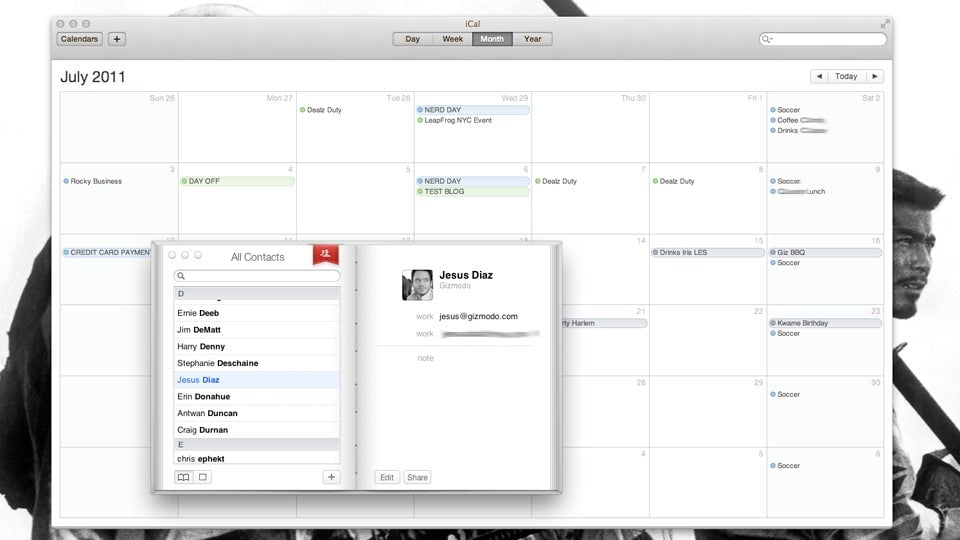
La « métaphore physique” d’iCal et du Carnet d’adresses est une sorte d’épave de train. Elle ressemble plus au faux-bois criard des panneaux dans le sous-sol de vos parents qu’un habillage approprié pour deux applications encore très fonctionnelles.
Heureusement, MacNix dispose d’une option gratuite pour effacer les nouveaux skins gimmicky et les remplacer par quelque chose qui ressemble au reste de vos applications. les skins et suivez le guide d’installation. Personnellement, j’ai sauté l’étape où il suggère de sauvegarder les applications, car je ne veux jamais à nouveau regarder les défauts .
Travaillez depuis le côté droit des espaces
Les applications plein écran sont magnifiques, mais elles sont accompagnées de mises en garde. Avant tout : une application plein écran est supprimée au niveau du backend. de votre file d’attente d’espaces par défaut, ce qui signifie qu’il n’y a aucun moyen d’y accéder sans avoir à parcourir tous les autres espaces ouverts.
Le moyen le plus simple de contourner ce problème consiste à placer votre bureau par défaut dans l’espace le plus à droite. Cela vous permet de basculer entre vos applications en plein écran et vos espaces actifs sans avoir à parcourir tout ce que vous avez ouvert. Vous ne pouvez pas réorganiser l’ordre de vos bureaux virtuels avec cela. configuration, vous devrez donc vous laisser quelques ordinateurs de bureau supplémentaires sur la gauche si vous pensez en avoir besoin.
Assurez-vous que vos applications sont compatibles avec Lion
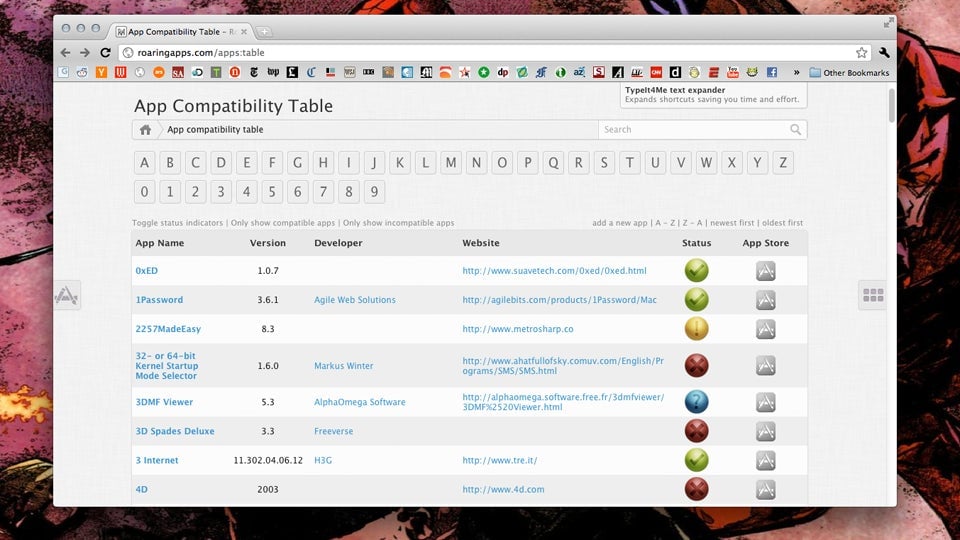
Toutes les applications ne sont pas encore casher avec Lion. Certaines, comme celles basées sur PowerPC, auront besoin d’une réécriture complète si vous souhaitez les utiliser avec 10.7, mais d’autres ont juste quelques bugs à éliminer. RoaringApps a un tableau super utile pour déterminer lesquelles de vos applications vont vous donner des maux de tête et lesquelles sont prêtes à être utilisées.
Éteignez-le simplement
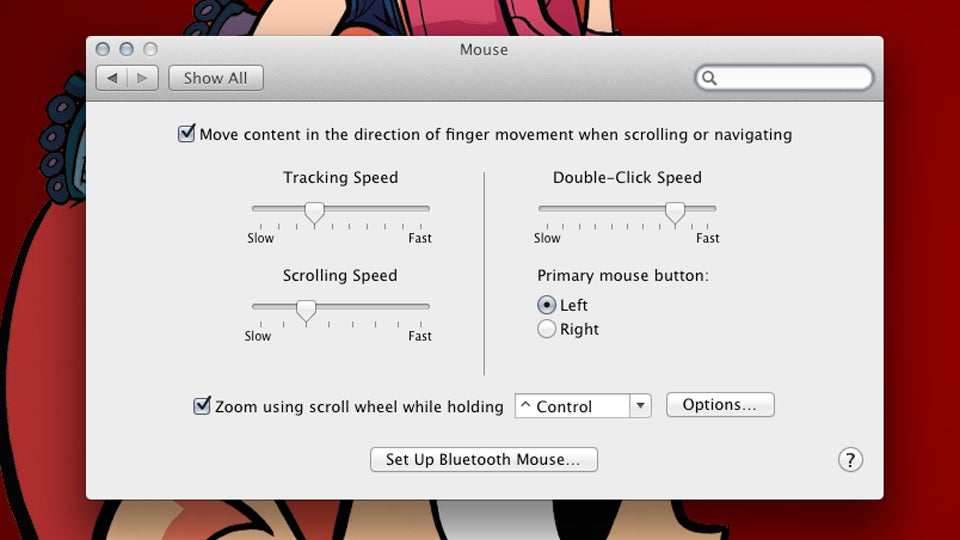
Certaines des fonctionnalités les plus frustrantes de Lion peuvent simplement être désactivées. Le défilement inverse prend un certain temps pour ou moins l’ont compris. D’autres, comme le glorieux leader Joe Brown, n’en ont absolument aucune utilité et l’ont immédiatement abandonné. Pour le rejoindre, désactivez le défilement inverse avec l’option Défilement et Zoom dans les paramètres de votre Trackpad. mais le temps qu’il faut pour s’animer et se mettre au point semble plus long et plus lent que son ancienne forme. Désactivez celui-là sous Contrôle de mission dans le système. Préférences. Les barres de défilement qui disparaissent rendent la navigation un peu plus jolie, mais elles peuvent aussi devenir désorientantes si vous rebondissez constamment autour d’un document. Ceux-ci peuvent être désactivés en réglant « Afficher les barres de défilement » sur Toujours dans les Paramètres généraux.
Tous les problèmes n’auront pas une solution facile (ou n’importe quelle), alors profitez de ceux que vous pouvez simplement désactiver.
Douleurs dans les fesses que vous ne pouvez pas contourner
Affichage plein écran est-elle la belle fille folle que vous ne pourrez jamais épouser
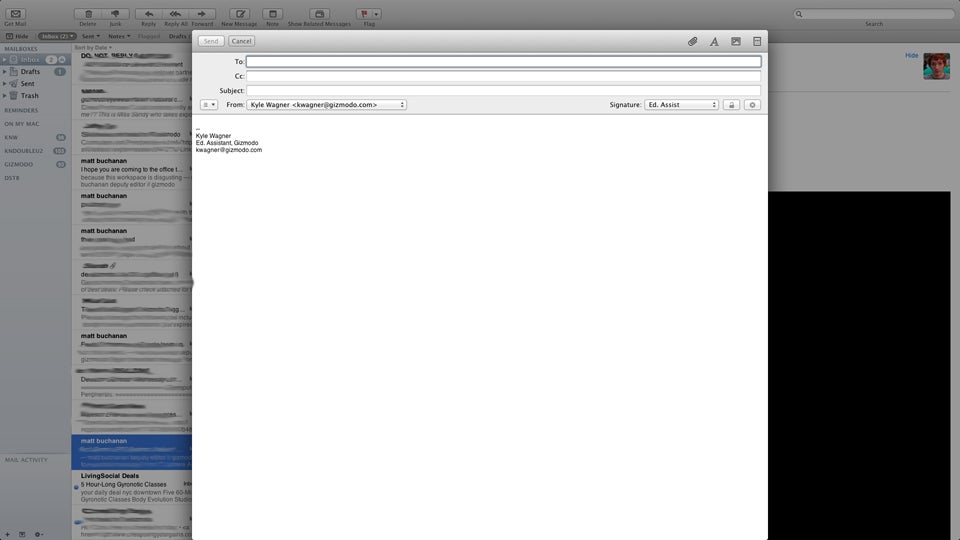
Nous avons déjà mentionné que le plein écran a l’air bien, mais juste pour que ce soit clair, il semble que vraiment bien. C’est donc un peu navrant que, pour la plupart, il soit complètement inutilisable d’une manière pratique.
Le problème avec le plein écran est qu’il ne se contente pas d’occuper graphiquement votre écran ; il crée un tout nouveau bureau virtuel pour lui-même. et bogarts tout cela. Cela signifie que si vous aimez, par exemple, faire tourner un film en plein écran en arrière-plan tout en travaillant sur autre chose, vous n’avez pas de chance. Il en va de même pour sortir un seul e-mail de la messagerie plein écran vers une tâche multitâche dans un autre espace de travail, ou en conservant un document texte avec des informations de référence derrière une application plein écran. Vous pouvez contourner tout cela simplement en n’utilisant pas la fonctionnalité, mais ce n’était pas le point d’ajouter autant de support en plein écran pour vous amener à réellement utiliser ça ?
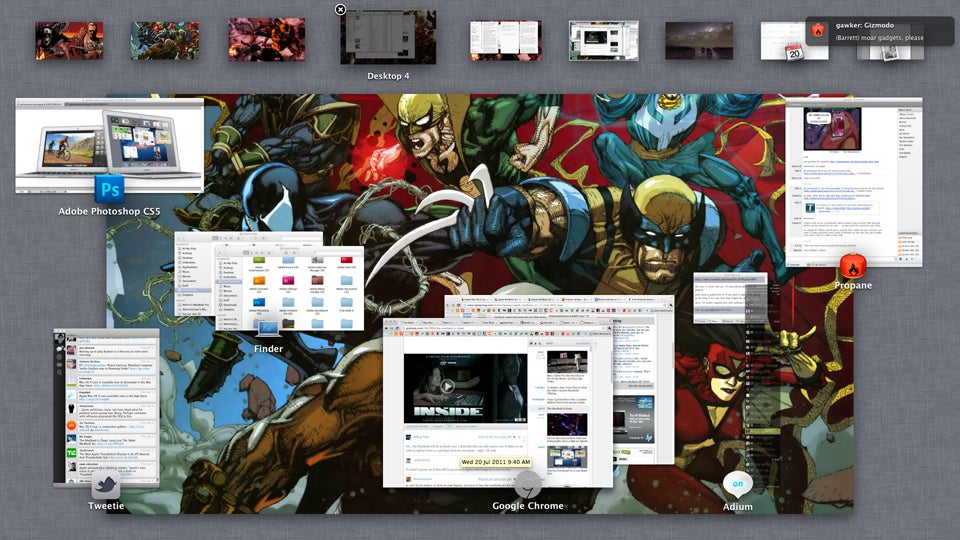
Spaces est complètement neutré par Mission Control
Divulgation complète : J’étais un grand utilisateur de Spaces dans OS X Leopard et Snow Leopard. Mais j’étais également extrêmement excité pour Mission Control , parce que j’ai toujours eu trop de fenêtres ouvertes pour Exposé pour m’être d’une beaucoup d’aide. Et bien que Mission Control a été génial pour parcourir les applications sur un espace de travail encombré, il a complètement neutralisé le fonctionnement de Spaces.
L’un des meilleurs aspects des anciens espaces était de pouvoir accéder à l’écran d’aperçu et de réorganiser complètement les espaces de travail pour chaque espace. de vos bureaux virtuels. C’est totalement disparu maintenant. Dans l’état actuel des choses, vous ne pouvez pas déplacer des applications d’un espace de travail à un autre si elles sont pas sur votre bureau actif. Vous ne pouvez pas non plus déplacer une application de l’espace actif d’un moniteur vers un espace sur un autre moniteur.
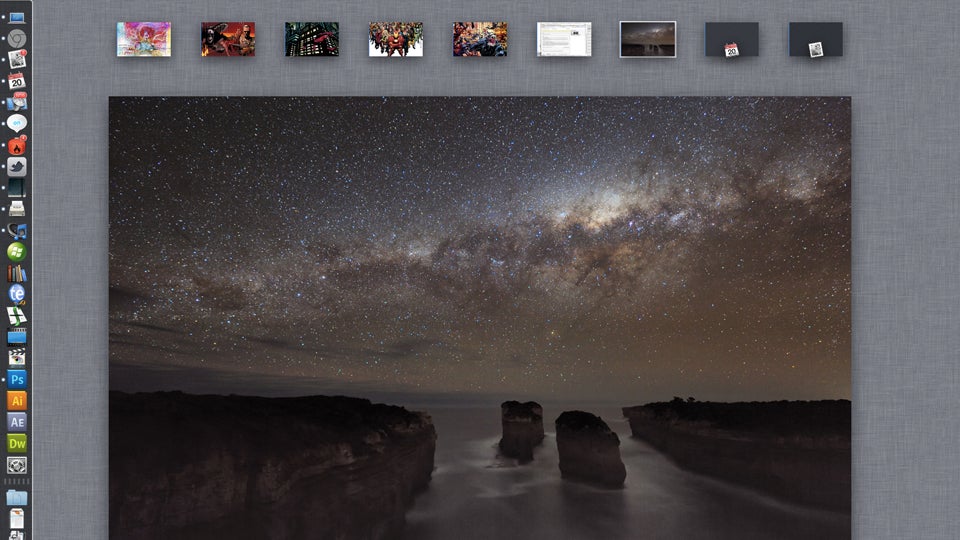
La navigation dans les espaces n’est pas tout à fait correcte non plus
La grande avancée de la navigation Espaces dans Lion est l’introduction de la navigation basée sur des gestes entre les ordinateurs. Et c’est merveilleux ! C’est tellement génial, en fait, cet alignement vertical des espaces a disparu, au profit d’autres gestes et de la disposition horizontale de Mission Control. Mais pourquoi oh pourquoi ne pouvez-vous pas faire une boucle depuis l’arrière de la rangée vers l’avant, et vice versa ? Si vous devez tout mettre dans une seule longue ligne, quel sens cela a-t-il d’avoir les deux extrémités complètement séparées ?

Peine de mort pour vos applications Power PC
Nous savions que cela allait arriver, mais cela mérite quand même de le mentionner : Apple abandonne la prise en charge des anciennes applications PowerPC signifie que certaines de vos données vont pour cesser de fonctionner, et il n’y a rien que vous puissiez faire à ce sujet à part exécuter une partition Snow Leopard. Certes, la seule application qui J’utilise régulièrement celui qui est affecté par le changement, c’est Diablo II, mais c’est une grosse perte !
Vous ne connaissez pas Mission Control de missionnaire ? Consultez notre guide complet des principales nouvelles fonctionnalités de Lion OS X ici.
Vous pouvez suivre Kyle Wagner, l’auteur de cet article, sur Twitter.