
OS X 10.8 Mountain Lion est ici. Vous allez probablement lire beaucoup sur toutes les nouveautés et comment Apple à court d’idées. Voici un guide de ce qui facilitera l’utilisation de tous ces éléments de ML et de ce qui va faire du nouveau système d’exploitation un pénible.
https://gizmodo.com/go-get-os-x-mountain-lion-right-now-updated-5928874
L’année dernière, OS X 10.7 Lion a pris beaucoup d’entre nous par surprise. “Retour au Mac” était la revendication. Nous avons une crise d’identité enveloppée dans un shell Unix. Cette année ? Nous savons ce qui nous attend. Mountain Lion est fondamentalement juste Lion avec une accélération de la vitesse, un peu plus d’iOS dans ses veines.
Voici comment rendre la transition aussi transparente que possible. (Seulement après avoir sauvegardé votre système, bien sûr.)
Quoi de mieux
Vous Voudrez Peut-être Utiliser Safari Maintenant
Depuis longtemps, Safari est le cheval de bataille d’Apple. Il regorge de nouvelles fonctionnalités semi-utiles à chaque mise à jour d’OS X, mais pour les utilisateurs avancés, Chrome reste le navigateur de choix. Cela pourrait changer la donne.
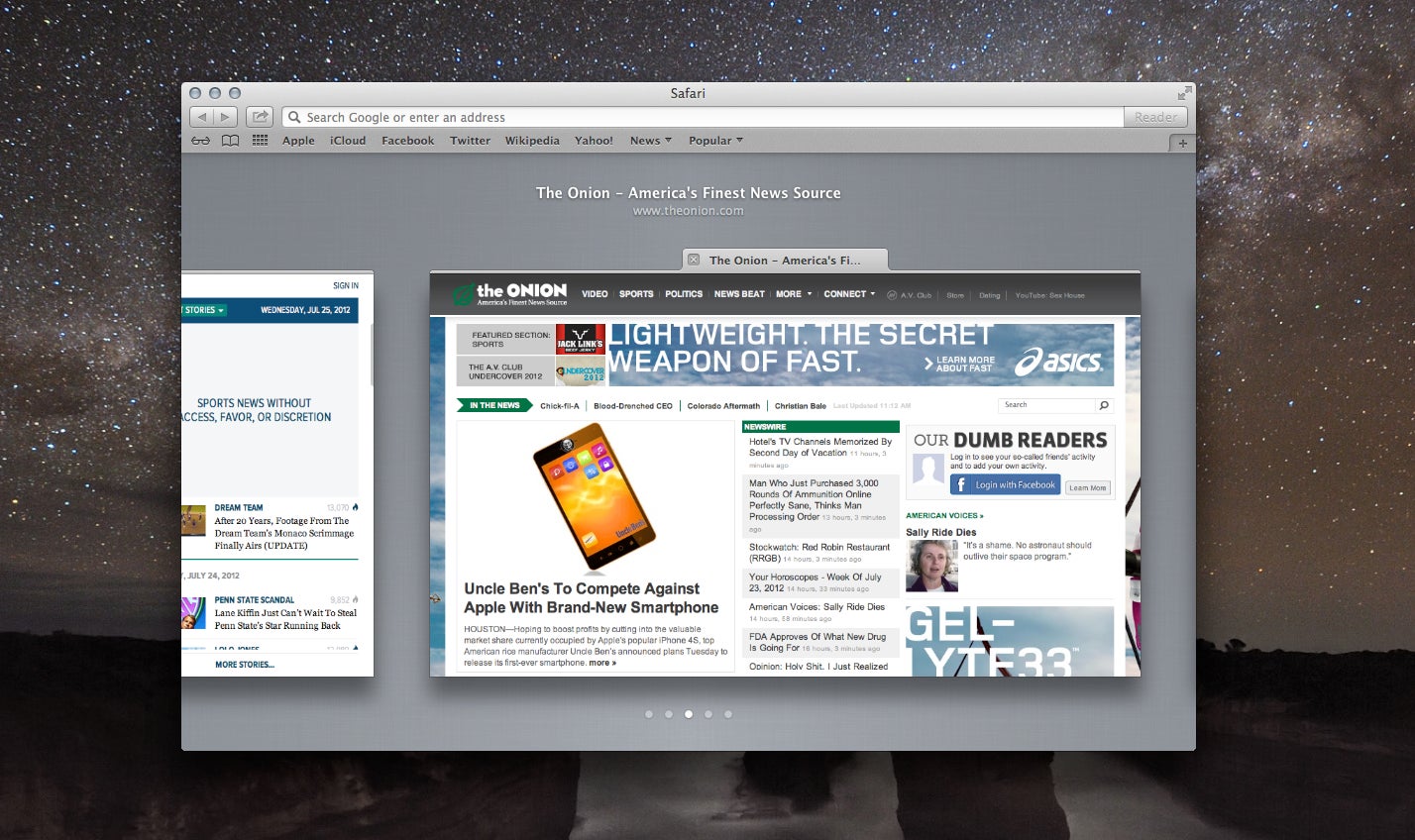
En plus de toutes les autres fonctionnalités réservées à Safari et plus conviviales, le nouveau changement d’onglet est vraiment efficace. Vous pincez avec deux doigts lorsque vous avez effectué un zoom arrière complet sur une page (ce que vous devriez être par défaut) et que vous entrez dans un écran qui vous permet vous faites défiler rapidement entre tous vos onglets, avec des aperçus visuels de chaque page. Il est très léger, rapide et réactif.
Les messages ne sont pas aussi mauvais que vous vous en souvenez
Lorsque Apple a publié la version bêta publique de Messages, ce fut un désastre contre nature. Presque littéralement, rien n’a fonctionné et ce qui a fonctionné n’a pas fonctionné. correctement. Bien sûr, il s’agissait d’une version bêta précoce, et une tonne de personnes qui l’utilisaient utilisaient également une version bêta précoce. de leur système d’exploitation. Mais la réaction initiale a été aussi forte qu’unanime : C’est nul. Ça ne marche pas.
Maintenant, cependant, les problèmes se limitent à quelques personnes ayant des problèmes avec les transferts de fichiers à l’aide d’iMessage. De toute autre manière, Messages est le client de chat fluide et unifié que nous espérions qu’il deviendrait.
Cependant, la barre de recherche est toujours cassée. Loghorrée à la place.
Ce qui peut être facilement réparé
Vous pouvez toujours vous débarrasser du cuir laid dans le calendrier et les contacts
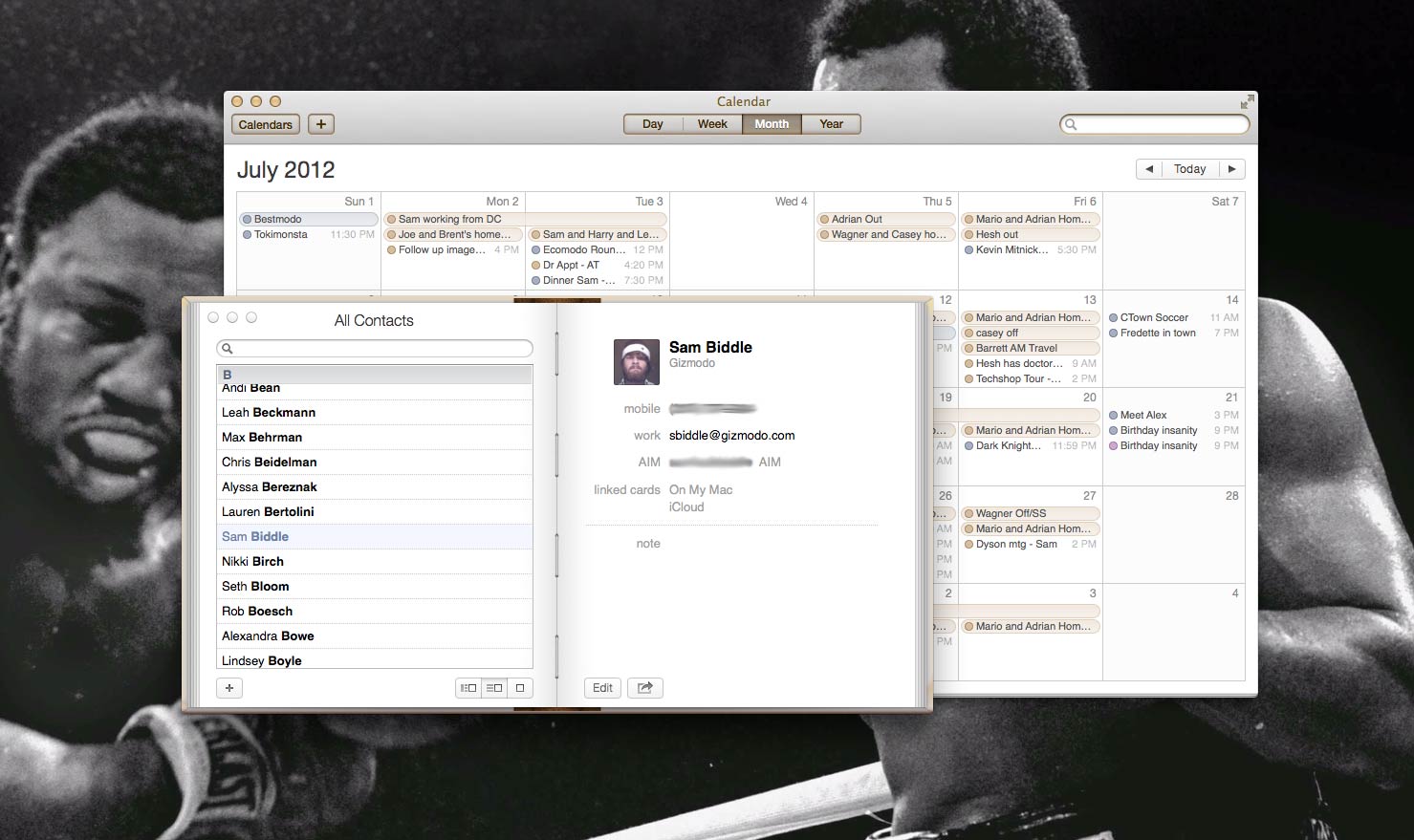
L’année dernière, MacNix nous a gracieusement donné une réponse gratuite pour les terribles transformations en cuir d’iCal et du Carnet d’adresses. Maintenant, il a fait la même chose. avec Contacts et Calendrier. Allez juste à la MacNix blog, et téléchargez-y les fichiers DMG. Installez-les et vos contacts et votre calendrier auront une apparence en aluminium, au lieu de celle de Scott Forstall. Une aubaine en cuir du Far Western.
Modifier l’emplacement par défaut de Growl ou des notifications
Growl est l’une des applications qu’Apple essaye d’assassiner dans Mountain Lion. Jusqu’à présent, tout va bien, les notifications sont pour la plupart très bonnes. Mais pour l’instant, les deux coexistent pour notifier l’enfer. Une nouvelle chanson arrive sur votre Sonos pendant que vous recevez une messagerie instantanée ? Désolé, vous ne pouvez pas voir ce panneau de notification. Les deux servent toujours à quelque chose, mais vous allez vouloir déplacer l’un d’eux. dans un autre coin.
Vous pouvez également télécharger Sifflement. C’est un programme qui rassemble toutes vos notifications Growl et les transformes en notifications. L’inconvénient est que si vous obtenez un beaucoup de notifications de grognement, cela peut obstruer votre Centre de notifications à la presse. En outre, vous perdez des fonctionnalités plus profondes dans Growl, comme l’album une illustration s’affichant lorsqu’une nouvelle chanson arrive, ou la possibilité de cliquer sur la notification et d’être affichée dans l’application qui l’a lancée.
Re-cartographier les gestes qui n’ont pas de sens
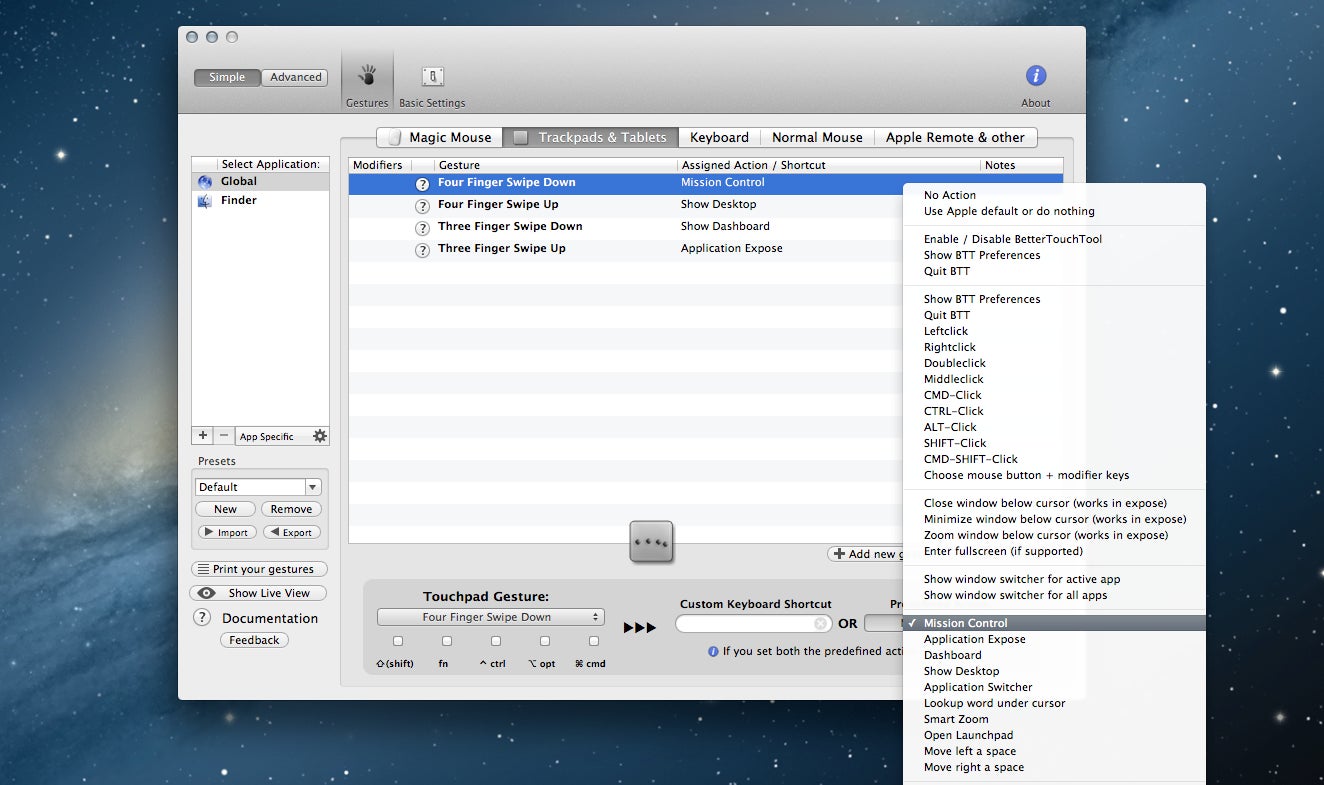
Une autre année, une autre série de gestes Apple à comprendre. Même si ceux de cette année sont absolument plus intuitifs que ceux de l’année dernière, dans leur ensemble , les gestes dans OS X sont moins conviviaux pour tous qu’ils l’ont été dans le passé. Donc, si vous préférez en avoir plus personnalisation que ce qui vous est autorisé dans les Préférences Système de base (ce qui n’est pas beaucoup) que vous pouvez installer BetterTouchTool gratuitement et attribuez n’importe quel geste à n’importe quelle commande.
Cela fonctionne parfaitement et peut même ajouter une fonctionnalité Snap, comme dans Windows 7, qui redimensionne automatiquement vos fenêtres au maximum ou à la moitié. -, ou quart d’écran.
Rendre votre dossier de bibliothèque visible
Comme dans Lion, le dossier de votre bibliothèque utilisateur est masqué par défaut. Cela rend un certain nombre de choses pénibles, mais c’est vraiment facile à réparer. : Copiez simplement la ligne de code suivante et collez-la dans le Terminal :
chflags nohidden /Users/USERNAME/Bibliothèque
C’est tout. Vous pouvez maintenant accéder à votre dossier Bibliothèque.
Activer la répétition de clé
L’un des autres problèmes persistants de Lion est le manque de répétition des touches. C’est là que vous maintenez la touche L enfoncée lorsque vous tapez hellllllllllll. non. Pour le réactiver, il vous suffit de coller ceci dans le Terminal, puis de redémarrer :
valeurs par défautwrite-gApplePressAndHoldEnabled-boolfalse
Les notifications ont un mode Ne pas déranger
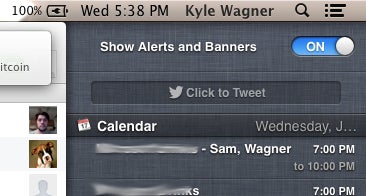
C’est bien que les notifications soient si profondément intégrées dans OS X maintenant, mais si vous souhaitez tenir un journal de tout ce qui se passe sans Si vous êtes distrait pendant que vous terminez un projet, vous pouvez désactiver les alertes et les notifications par bannière. Il suffit d’ouvrir le Centre de notifications et de le faire glisser vers le bas. avec deux doigts. Il y a un interrupteur marche/arrêt caché au-dessus.
Utiliser les raccourcis clavier pour les notifications
En plus de remapper vos gestes, vous pouvez utiliser certaines des touches de fonction qu’Apple double avec des gestes faciles à utiliser. Mission Control, par exemple, utilise F3 par défaut. Si vous avez que cela soit mappé à un simple geste, vous pouvez utiliser F3 pour quelque chose comme, par exemple, App Exposé, ou passer à des espaces spécifiques, ou simplement ouvrir le Centre de notifications.
Le gardien est un peu idiot
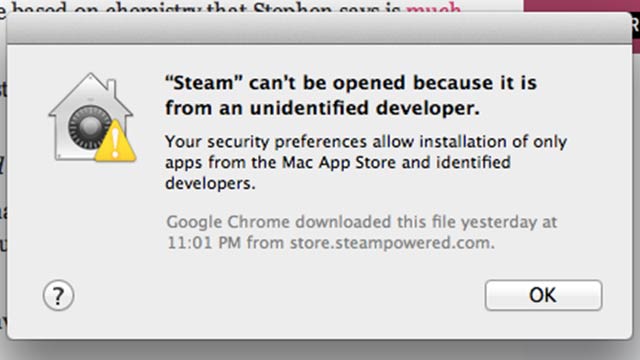
GateKeeper est la nouvelle mesure de sécurité d’Apple pour vous protéger contre les logiciels malveillants. pas reconnu, ou simplement quelque chose que vous n’avez pas installé depuis le Mac App Store. Il a différents degrés de rigueur, mais c’est par défaut. est plutôt totalitaire. Il panique à propos de Steam, par exemple. Steam ! Vous pouvez résoudre ce problème sous Préférences Système > Sécurité et confidentialité > Général et en cochant Autoriser les téléchargements d’applications depuis n’importe où.
Douleurs dans les fesses que vous ne pouvez pas éviter
Problèmes de durée de vie de la batterie
Sur la base de la version GM, il y a eu des rapports selon lesquels Mountain Lion consomme de l’énergie de la batterie beaucoup plus rapidement que Lion. Cela semble étrange, car il fonctionne également beaucoup plus facilement, ce qui implique une efficacité et moins de ressources utilisées, mais c’est quelque chose à garder à l’esprit si vous avez besoin de toute la durée de vie de la batterie possible.
Le plein écran est toujours nul sur deux moniteurs
Un autre problème persistant dans Mountain Lion est la façon dont il traite les applications en plein écran lorsque vous utilisez deux écrans. Tout comme dans Lion, le plein écran Le mode crée un tout nouvel espace de travail virtuel dans Mission Control. Cela signifie que vous êtes coincé à utiliser une application en plein écran sur un seul écran et de l’autre, vous avez un écran gris stupide qui ne fait rien. Super.

Les notifications sont peu dignes de fiabilité
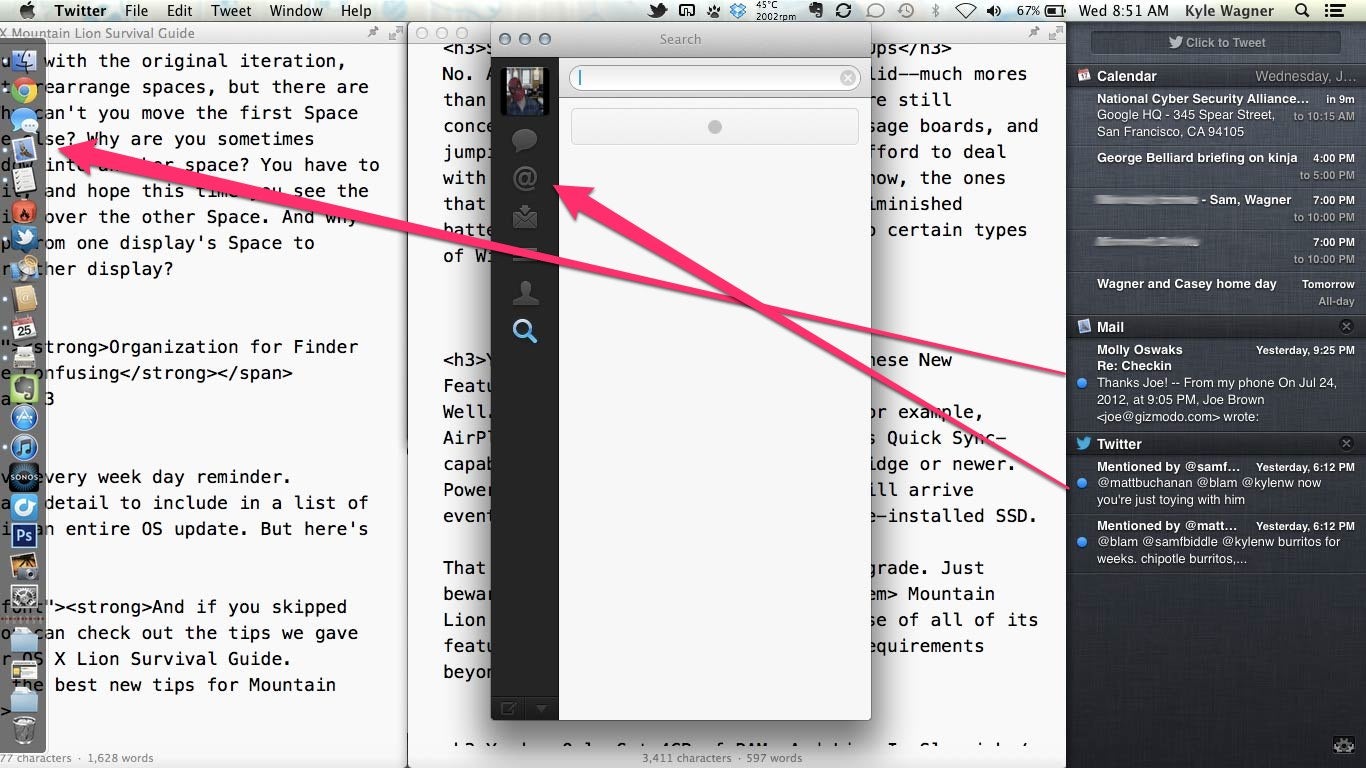
OK, donc le panneau de notifications est plutôt sympa dans l’ensemble. Et les alertes pour les nouveaux messages et e-mails sont particulièrement bonnes. Mais tout est capricieux. . Parfois,un e-mail restera bloqué dans le panneau de notifications, même après l’avoir lu. D’autres fois,vous recevrez un Messages notification pour un message instantané que vous avez reçu il y a 10 minutes, au lieu de celui que vous venez de recevoir, ou lorsque rien ne s’est produit du tout.
Mise à jour: L’image ci-dessous pointe des notifications Twitter vers l’application Mac, mais l’API Twitter est liée au client Web. reste pour Messages et Mail.
Il y a une chance que quelque chose se passe avec le Wi-Fi
Il y a eu des rapports en version bêta, y compris la version GM, de problèmes avec la connectivité Wi-Fi. Apparemment, avec certains réseaux, les gens peuvent pour vous connecter, mais vous n’obtenez aucun service Internet via la connexion. Ce qui serait un gros problème. Apparemment, les connexions filaires fonctionnent toujours, mais si vous ne pouvez absolument pas à 100 pour cent vous permettre un problème de connexion comme celui-là, il pourrait être prudent de vous en retenir quelques-uns. jours.
Vous ne pouvez plus synchroniser les journaux de messages sur plusieurs ordinateurs
Avec iChat, vous pouviez auparavant sélectionner le dossier dans lequel vous souhaitiez enregistrer vos journaux de messages. Ce n’est plus le cas dans Mountain Lion. Maintenant, il vous simple de sélectionner si vous souhaitez les enregistrer du tout, et ils sont envolés dans votre dossier Bibliothèque. Vous pouvez le trouver en rendant votre bibliothèque utilisateur visible à l’aide de la commande Terminal ci-dessus et en accédant à Utilisateur > Bibliothèque > Messages > Archive . Vos anciens journaux seront portés et triés par date dans ce dossier.
Ce serait déjà un casse-tête suffisant, mais comme effet secondaire, vos journaux n’apparaissent plus non plus dans les recherches Spotlight, même si vous rendez le dossier Bibliothèque visible en utilisant l’astuce ci-dessus.
Power Nap est MIA
PowerNap est la version d’Apple de la technologie Smart Connect d’Intel, qui réveille périodiquement votre ordinateur portable fermé dans un état de faible consommation lorsqu’il est à portée. d’une connexion Wi-Fi et envoie de nouveaux e-mails, messages et alertes à votre machine. C’est aussi totalement MIA dans la mesure où nous peut le dire dans le GM. Vraisemblablement, cela viendra dans une mise à jour du micrologiciel – probablement bientôt – mais pour l’instant, vous n’avez pas l’un des mises à jour plus utiles de Mountain Lion.
Mission Control Toujours un peu suce
Mission Control était l’un des changements les plus controversés apportés à Lion. Il a tué toutes les applications Exposé et les espaces à plusieurs rangées. Les gens ont aimé ce genre de choses. À leur place, nous obtenons un hybride mutant des espaces et de l’ancien Exposé, avec l’avantage supplémentaire que toutes les fenêtres d’une application sont regroupés.
Apple a résolu certains problèmes avec l’itération d’origine, comme l’impossibilité de réorganiser les espaces, mais il y a toujours des problèmes stupides. Pourquoi ne peut-il pas vous déplacez le premier espace à gauche ailleurs ? Pourquoi êtes-vous parfois incapable de faire glisser une fenêtre dans un autre espace ? Vous avez de le déposer et de le re-faire glisser, et j’espère que cette fois vous verrez l’animation d’assombrissement sur l’autre espace. Et pourquoi peut-on ne voulez-vous pas faire glisser une application depuis l’espace d’un écran vers un autre espace sur votre autre écran ?
L’organisation pour Finder est devenue encore plus déroutante
Les options de tri du Finder n’ont pas changé, exactement. Il a toujours la possibilité de vous montrer la vue traditionnelle en icônes, la vue en liste ou la nouvelle vue. aux lignes défilables par type de Lion. Et vous devez toujours maintenir la touche Option (alt) enfoncée après avoir cliqué sur le bouton Paramètres dans un Fenêtre du Finder pour accéder aux options “Trier par” au lieu des options “Organiser par” , qui sont totalement différentes mais vous on ne sait jamais d’après leurs noms.
La nouveauté c’est le bouton Organiser par juste à côté du bouton des paramètres. Vous avez donc deux façons d’utiliser les options d’arrangement difficiles à naviguer, et l’autre ensemble d’options enfouies à la vue bien en vue. C’est un petit reproche, mais révélateur dans la manière dont Apple a organisé son infrastructure.
Et si vous avez tous sauté Lion, vous pouvez consulter les conseils que nous vous avons donnés l’année dernière dans notre Guide de survie d’OS X Lion. Sinon, consultez le meilleurs nouveaux conseils pour Mountain Lion.
Mountain Lion Review : OS X a besoin d’une nouvelle vision
Allez chercher Mountain Lion dès maintenant !
Les 10 meilleures astuces d’OS X Mountain Lion : le guide vidéo pratique
Devez-vous passer à OS X Mountain Lion ?
https://gizmodo.com/should-you-upgrade-to-os-x-mountain-lion-5928867
Crédit image : Culver/Hulton Archive