Glissez pour capturer
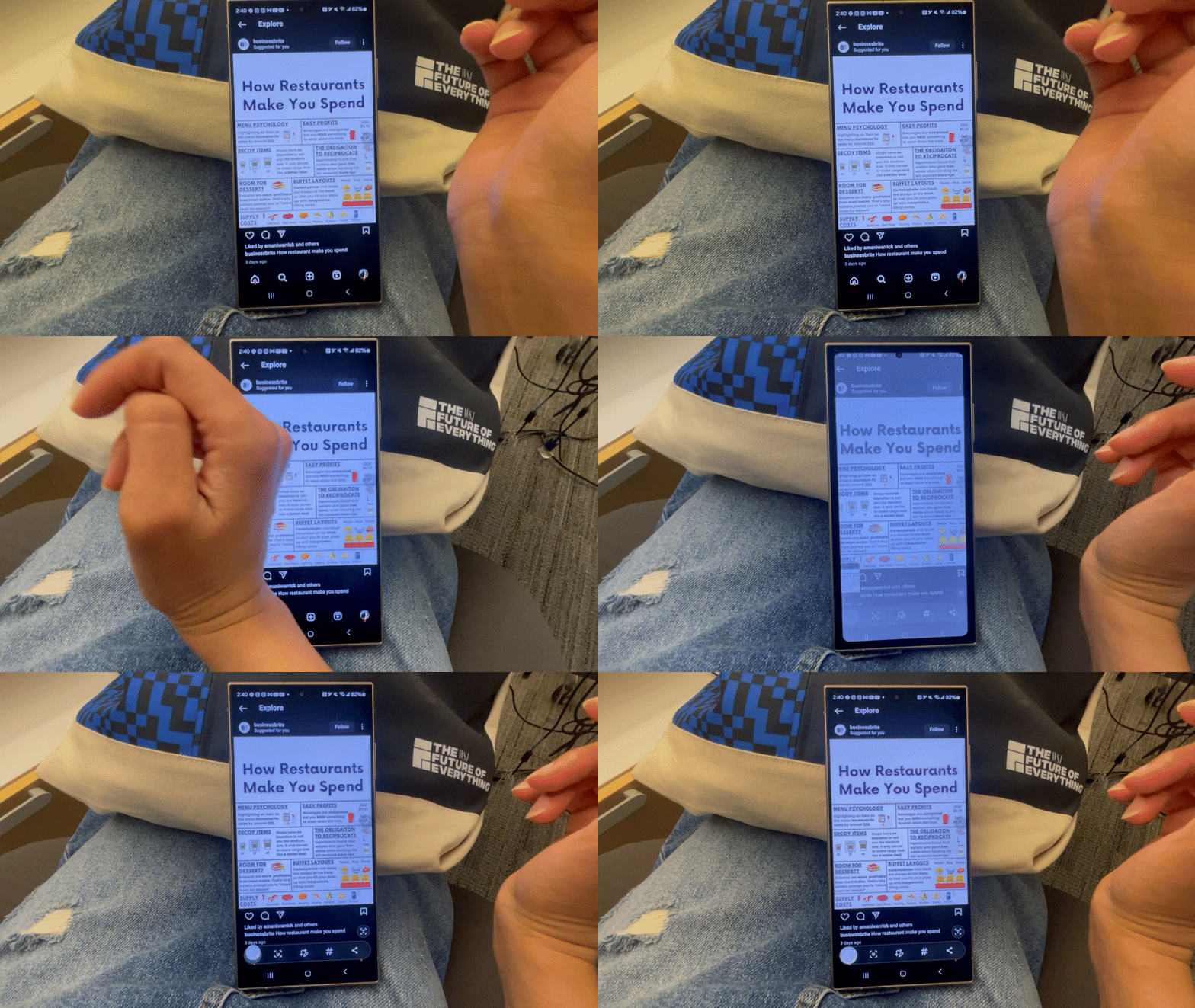
Comme son nom l’indique, glisser pour capturer vous permet de prendre une capture d’écran en faisant glisser votre paume sur l’écran. Heureusement, OneUI est très indulgent sur le type de balayage. Il n’a pas de critères spécifiques de vitesse, de pression, ou même de direction. Tout ce qu’il exige c’est de vous devez faire glisser votre doigt sur au moins 50 % de la surface de l’écran.
L’écran réagit avec un effet dramatique et vous montre votre capture d’écran en bas à gauche pendant une seconde ou deux. Vous pouvez appuyer sur et choisissez une application (Galerie, Google Photos, etc.) pour le afficher.
L’équivalent sur iPhone consiste à appuyer deux fois sur l’arrière de votre téléphone. Il existe des directives beaucoup plus strictes sur l’endroit où vous êtes censé appuyer. et souvent, il n’enregistre pas votre action lorsqu’elle est décalée de même moins d’un pouce. J’ai également perdu le compte du nombre de captures d’écran accidentelles que j’ai prises sur mon iPhone parce que j’ai appuyé deux fois sur son dos sans réfléchir. Je m’en tiens à mon raccourci personnalisé sur l’Assistive. Appuyez pour effectuer une capture d’écran sur mon iPhone, car c’est beaucoup plus fiable.