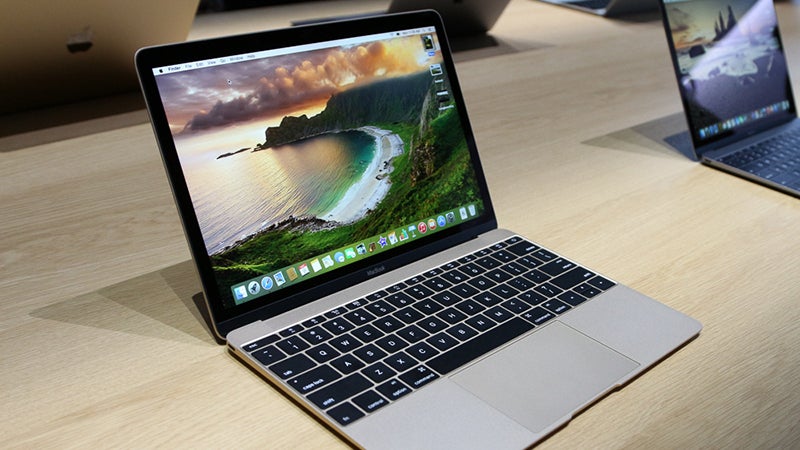
Malheureusement, c’est une partie inévitable de la vie. Votre tout nouvel ordinateur portable brillant va progressivement accumuler toutes sortes de logiciels et d’autres l’encombrement qui le ralentit, mais vous n’avez pas à souffrir inutilement. Nous avons abordé la question de l’accélération de votre Machine Windows 10, et de même voici quatre conseils rapides pour ceux d’entre-vous du côté Apple de la barrière.
1. Empêcher le lancement automatique des programmes
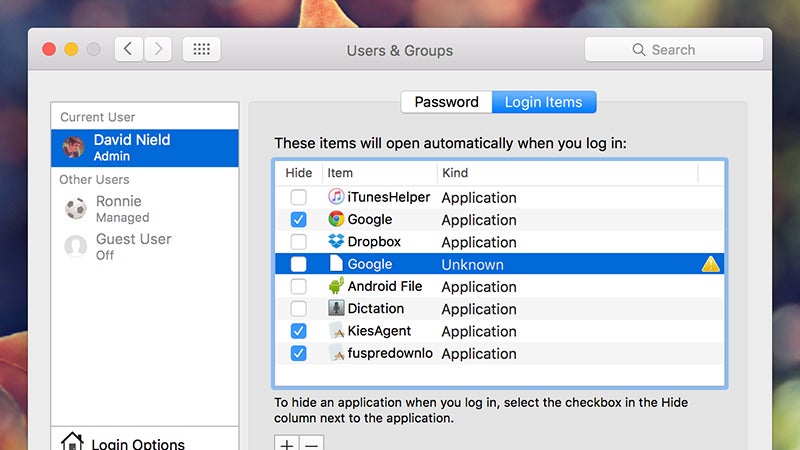
De nombreuses applications voudront se lancer au démarrage, mais de combien avez-vous réellement besoin ? En théorie, le logiciel devrait s’ouvrir plus rapidement. Mais en réalité, les programmes qui se lancent automatiquement sollicitent souvent les ressources de votre système. Vous pouvez toujours les lancer manuellement lorsque vous en avez besoin. et bénéficiez de plus de mémoire lorsque ce n’est pas le cas.
Empêcher cela de se produire n’est pas difficile : dans la boîte de dialogue Préférences Système, toujours utile, choisissez Utilisateurs et Groupes puis passez au Éléments de connexion onglet. S’il y a quelque chose dans la liste qui semble que vous ne voulez pas lancer en même temps que OS X alors sélectionnez-le et cliquez sur le bouton moins.
2. Supprimez tout ce que vous n’utilisez pas
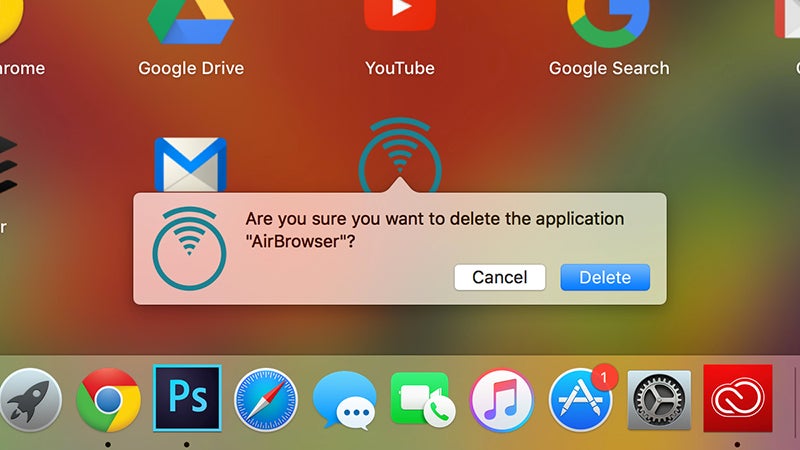
Les Mac aiment respirer en ce qui concerne l’espace sur le disque dur et l’allocation de mémoire, et tout ce que vous n’utilisez pas ne fait que ralentir sur votre ordinateur : cela signifie les logiciels installés, vos fichiers personnels, les extensions que vous avez ajoutées au navigateur Web de votre choix, et à peu près tout le reste sur votre machine.
Supprimer des fichiers ou les déplacer ailleurs est un bon début, et vous pouvez facilement gérer les extensions du navigateur en fouillant dans les paramètres de Chrome, Firefox ou le navigateur que vous avez installé (videz le cache du navigateur pendant que vous y êtes). Pour désinstaller des applications, il suffit de les glisser et déposer dans la poubelle.
3. Installez des outils de nettoyage dédiés

Il existe des outils qui feront un excellent travail de nettoyage de votre machine OS X. NettoyerMonMac (40 $), par exemple, utilise un assistant en un clic pour supprimer les fichiers indésirables que vous n’utilisez pas (comme des packs de langue supplémentaires) et vous pouvez être exécuté de manière planifiée pour rester au courant des données inutiles.
AppZapper (12,95 $), pendant ce temps, agit comme un programme de désinstallation que OS X n’a jamais utilisé, poursuivant tous les fichiers liés à une application avant de le supprimer. Médecin du disque (2,99 $) vaut également le détour : il est capable de repérer, de catégoriser et de supprimer rapidement les fichiers inutiles de votre disque dur.
4. Gardez votre logiciel à jour… ou réinstallez-le
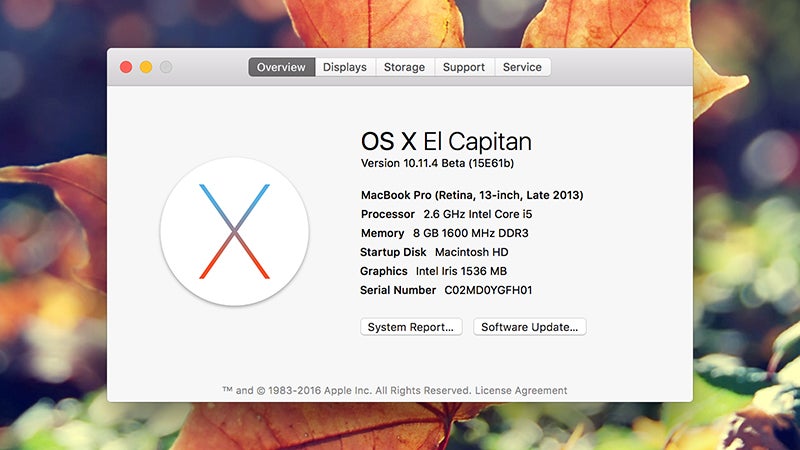
Une manière de garantir le bon fonctionnement de votre Mac est de ne pas ignorer les alertes de mise à jour qui apparaissent depuis l’App Store, en particulier lorsqu’il Cela concerne les mises à niveau du système d’exploitation. Elles éliminent généralement les bogues, resserrent les failles de sécurité et optimisent généralement l’expérience utilisateur (enfin, la plupart des temps).
Il existe une option nucléaire, qui consiste à tout effacer et à recommencer avec une nouvelle installation du système d’exploitation. Nous avons abordé cela en détail avant. À condition que vous puissiez sauvegarder tous vos éléments importants sans trop de problèmes, c’est un excellent moyen de désencombrer votre machine et de l’obtenir. comme neuf à nouveau.
Contactez l’auteur à [email protected].



