Samsung a développé une vilaine habitude de au service de la publicité même à ses utilisateurs les plus fidèles. J’ai remarqué qu’au cours des dernières années, j’évaluais des appareils comme le Galaxy Z Fold 5 et Galaxy S24 Ultra que l’entreprise a l’habitude de venir avec un rappel des nouveautés qu’elle sort au pire des moments possibles, comme au milieu de déterminer un itinéraire dans Google Maps. Heureusement, Samsung a entendu les appels et, sur plusieurs marchés, propose même des guides sur la façon de se débarrasser des choses qui vous apparaissent sur votre appareil Galaxy.
Le moyen le plus simple de désactiver ces publicités pop-up ennuyeuses de Samsung est de les couper complètement. Voici comment.
Comment désactiver la publicité sur votre téléphone Samsung
Malheureusement, Samsung diffuse de la publicité dans l’ombre des notifications depuis le Série Galaxy 21. J’ai une capture d’écran des annonces enfouies quelque part dans ma photothèque personnelle, mais pour l’instant, je lien cet article d’un autre point de vente pour un exemple de ce à quoi ressemblaient les publicités et à quoi elles ressemblent encore.
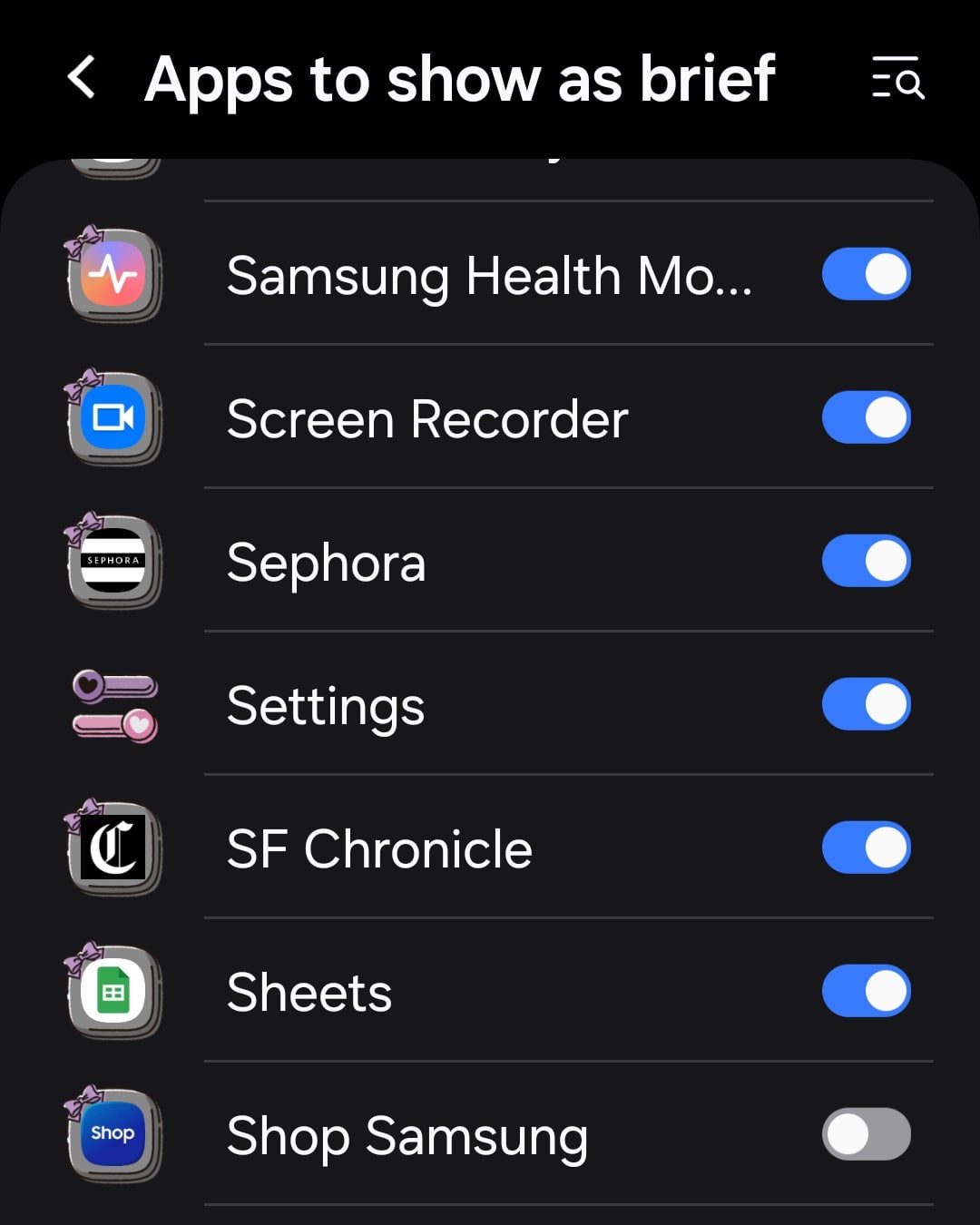
Si vous possédez un appareil Samsung Galaxy, vous pouvez désactiver les notifications contextuelles en accédant au panneau Paramètres. Appuyez sur Notifications, sélectionnez Style pop-up de notification et appuyez sur Applications à afficher en bref— ceux-ci font référence spécifiquement aux notifications de l’application qui prennent un peu d’espace en haut, là où se trouve la barre de notification. À partir d’ici, faites défiler vers le bas jusqu’à ce que tu vois le Acheter Samsung app. Allez-y et désactivez-la.
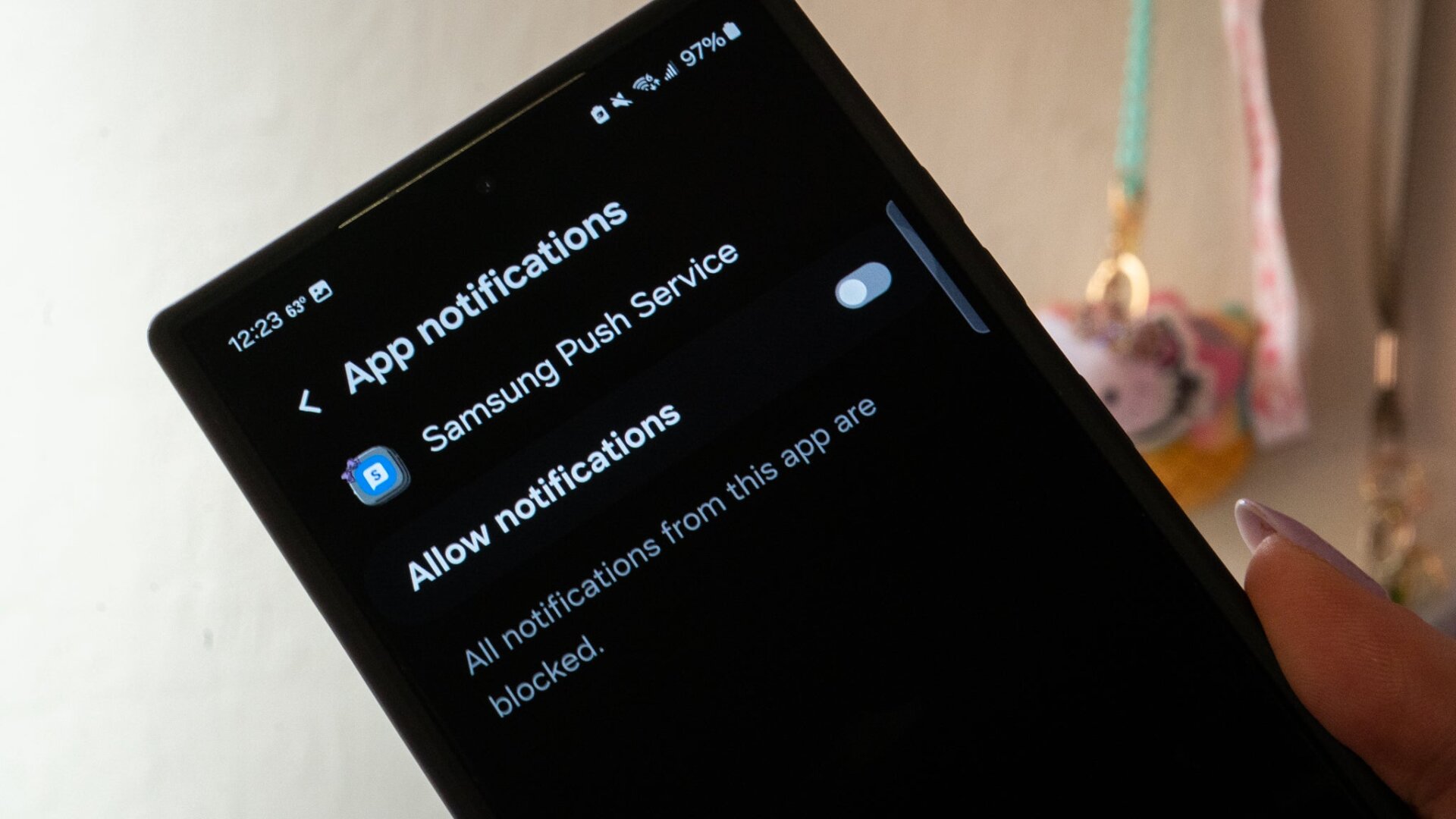
Ensuite, vous souhaiterez désactiver le service Samsung Push. De la même Notifications panneau des paramètres, appuyez sur Notifications d’application, puis faites défiler jusqu’à Service Push Samsung. Désactivez-le et profitez du silence (relatif).
À cette fin, si d’autres applications vous envoient un ping inutilement au milieu de la journée pour acheter quelque chose ou agir via un lien externe , vous pouvez dire « Bon sang non. » Utilisez cette même méthode avec d’autres applications pour désactiver les notifications à la source.



