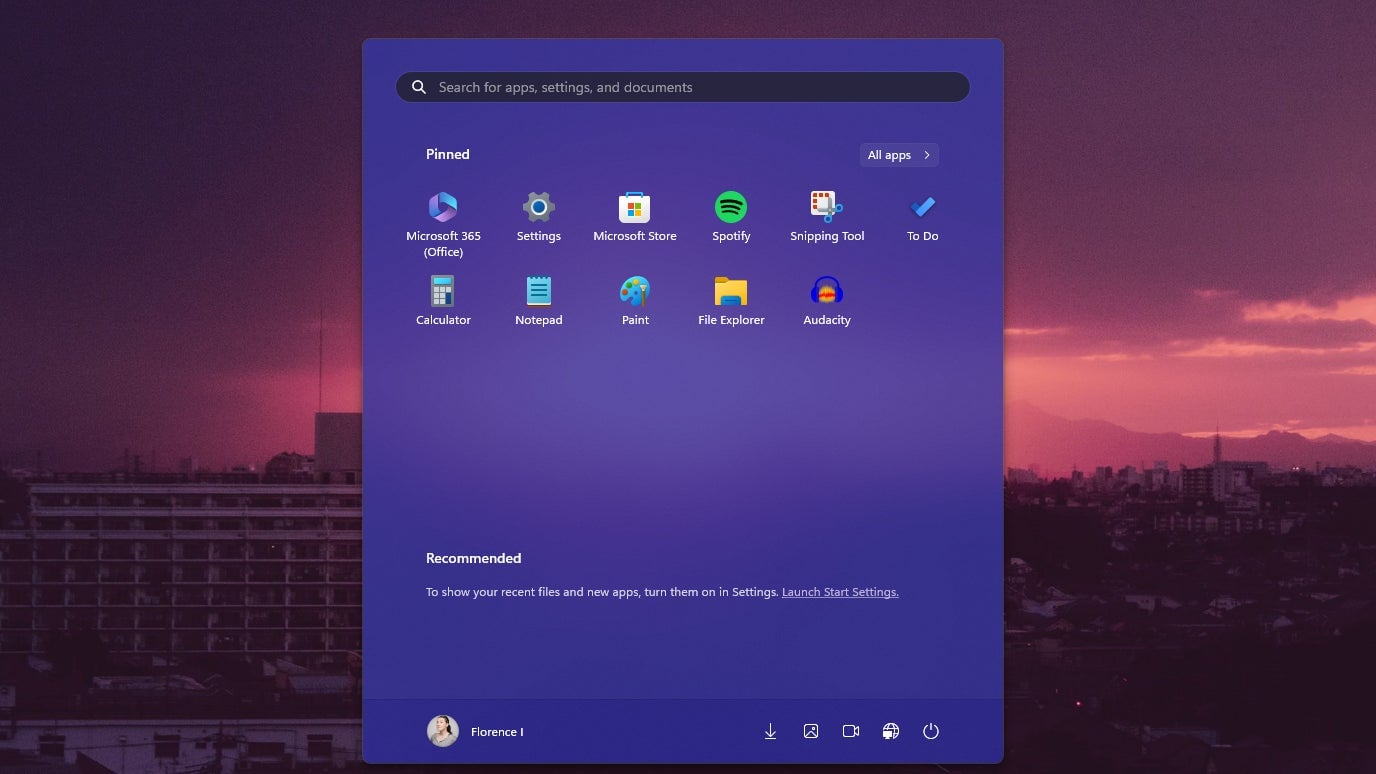
Je n’avais pas réalisé que Microsoft avait publié la mise à jour qui apportait de la publicité au Windows11 Menu Démarrer jusqu’à ce que je commence à lire les actualités. J’ai eu des recommandations désactivées pendant tout ce temps. Il s’avère que c’est la même option. masque les applications « organisées » du Microsoft Store actuellement peuplées sur les systèmes exécutant le KB5036980 mise à jour.
Cette mise à jour logicielle particulière comporte quelques autres composants, mais ils sont mineurs. Widgets dans la barre des tâches et sur l’écran de verrouillage ont été améliorés et ne sont plus pixelisés et flous. Des icônes animées ont également été ajoutées au mélange.
Désactivez les « Recommandations » de l’application dans le menu Démarrer.
Je viens d’une époque où les fenêtres n’était pas inondé avec publicité et des suggestions. On a l’impression que c’était il y a longtemps parce que Microsoft a joué avec publicité dans le menu Démarrer depuis Windows 10. Je veux croire que l’entreprise a compris que de nombreux utilisateurs sont sur ma longueur d’onde. Il a mis les détails pour désactiver la section recommandée du menu Démarrer sur la page de mise à jour du logiciel, la mettant même en gras.
Aller à Paramètres > Personnalisation > Démarrerou utilisez la barre de recherche du menu Démarrer pour ouvrir le panneau des paramètres. Ensuite, sélectionnez l’option pour désactiver Afficher des recommandations concernant des conseils, des raccourcis, de nouvelles applications et bien plus encore. Cela désactivera tout contenu supplémentaire et les suggestions d’applications organisées. Vous pourrez également envisager de sélectionner l’option de mise en page pour Plus d’épingles donc là Il y a plus d’emplacements pour épingler rapidement les applications auxquelles vous souhaitez accéder.

Comme pour tout dans la vie, il y a des compromis à faire pour désactiver les recommandations. Le menu Démarrer fonctionnera davantage comme une étagère d’applications : l’équivalent d’une bibliothèque si vous voulez, plutôt que d’un tiroir d’applications. Vous devrez organiser les applications que vous souhaitez y épingler. ou cela rendra la fenêtre de superposition inutile au-delà de la barre de recherche.
Malheureusement, vous ne pouvez pas récupérer cette partie du menu Démarrer à moins d’essayer de jouer avec une application tierce comme ExplorateurPatcher, DémarrerToutRetour, ou Début11. Voici quelques applications que j’ai vu organisé et recommandé dans différents forums. Le seul que j’ai utilisé est Start11 de Stardock, même si je n’ai pas essayé de l’utiliser depuis que j’ai mis à jour Windows. 11. Peut-être que je devrais reconsidérer ce qu’un menu Démarrer tiers pourrait offrir, car Microsoft semble déterminé à diffuser ces publicités.



