
Certains employeurs et services informatiques adoptent une approche extrême pour surveiller ce que le personnel fait sur les équipements appartenant à l’entreprise. Vous ne pourrez peut-être pas modifier les politiques de l’entreprise pour laquelle vous travaillez, mais vous pouvez au moins vérifier si et comment vous êtes surveillé.
Évidemment, nous ne pouvons pas fournir un guide unique car nous ne sommes pas au courant du fonctionnement interne de chaque entreprise. là-bas, mais nous pouvons vous indiquer certaines des meilleures méthodes pour savoir si votre ordinateur contient ou non des logiciels espions, et quelles sont vos options pour y faire face.
Que vous pensiez ou non que cela soit équitable, selon la loi américaine, c’est certainement légal pour que les employeurs surveillent les employés sur le matériel de l’entreprise, même jusqu’à la frappe du clavier, si nécessaire. Même s’il est certainement poli pour les employés d’être informé de la surveillance en effectuée, ce ci est uniquement obligatoire dans certains états-donc cela pourrait se produire à votre insu.
Vraisemblablement, si on vous a dit que vous êtes surveillé, vous n’avez pas besoin de ce guide. Vous pourriez même être en mesure de voir le logiciel de surveillance exécuté dans le coin de l’écran.
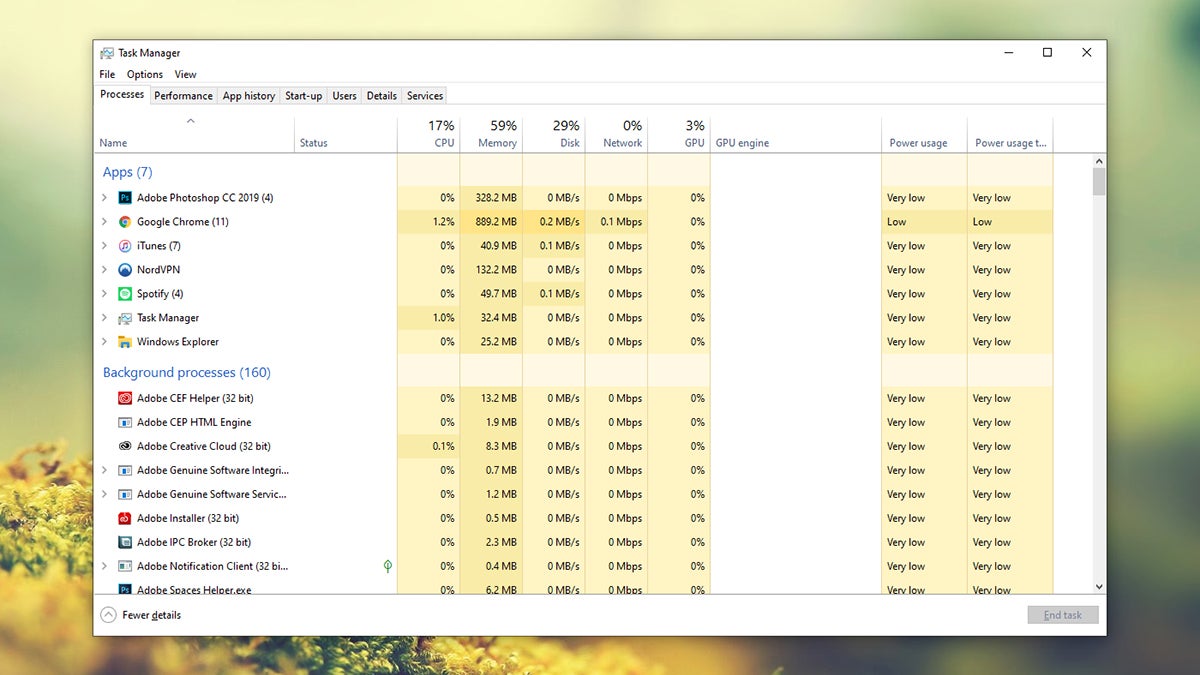
Si ce n’est pas le cas, le meilleur moyen de voir ce qui s’exécute sur un système Windows est le gestionnaire de tâches de longue date, que vous pouvez appeler. avec Ctrl+Maj+Échap (ou en recherchant dans la barre des tâches). Passez au Processus onglet : La plupart des outils spyware qui valent leur sel pourront rester masqués dans la liste des applications, mais vérifier également les processus en arrière-plan, en particulièrement pour les programmes utilisant beaucoup de ressources système.
Une recherche rapide sur le Web pour toute entrée que vous ne reconnaissez pas pourrait faire apparaître le nom d’une application de logiciel espion connue ou de deux, mais peut-être. utilisez votre téléphone privé et personnel pour la recherche, même si vous n’êtes pas sur le réseau Wi-Fi de l’entreprise.
Le Démarrer L’onglet vaut également la peine d’être étudié : le logiciel de surveillance devra être chargé en mémoire à chaque fois que l’ordinateur redémarre, il devrait donc être répertorié. ici. Encore une fois, vous pouvez rechercher tous les noms obscurs que vous ne reconnaissez pas.
Grâce à l’invite de commande Windows, vous pouvez vérifier quels programmes et utilitaires accèdent au Web. Lancer une recherche dans la barre des tâches pour « cmd » , puis cliquez droit sur le Invite de commande résultat et choisir Exécuter en tant qu’administrateur (ce que vous pouvez ou non faire sur un ordinateur d’entreprise). Si et quand la fenêtre s’ouvre, tapez la commande [ netstat -b -n ] et appuyez Entrer.
Ce que vous regardez, ce sont tous les exécutables (programmes) qui accèdent à Internet depuis votre ordinateur. Encore une fois, un certain travail de détective pourrait être nécessaire. pour identifier ceux qui ne sont pas simplement étiquetés « chrome.exe » ou quelque chose d’aussi facile à interpréter.
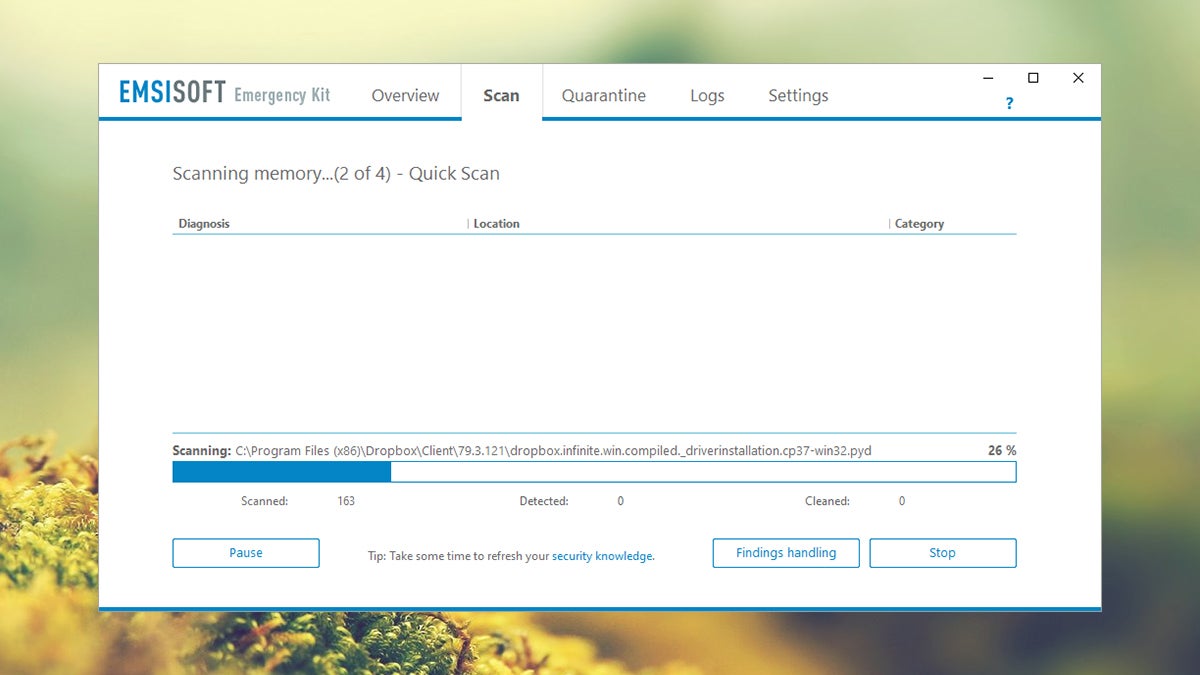
Une autre option consiste à exécuter une sorte de package antivirus ou antispyware à la demande sur votre ordinateur, même si vous allez évidemment rencontrer des problèmes. des problèmes si vous êtes limité en ce qui concerne ce que vous pouvez installer sur les ordinateurs de l’entreprise. Certains outils de surveillance peuvent être détectés de cette manière. et certains ne le peuvent pas, mais cela vaut la peine d’essayer.
Kit d’Urgence Emsisoft est l’un de nos outils préférés pour ce travail particulier, car il est gratuit, léger et simple à utiliser. Nous aimons aussi Appel à domicile de Trend Micro, mais il est davantage orienté vers les logiciels malveillants qui tentent de causer de réels dégâts que les logiciels espions dont nous parlons ici. SuperAntiSpyware est un autre programme qui a toujours bien fonctionné pour nous et qui est gratuit pour exécuter des analyses manuelles.
Si votre employeur vous a fourni une machine Mac plutôt qu’une machine Windows, les principes sont les mêmes. Gestionnaire de tâches, il y a un moniteur d’activité, que vous pouvez appeler à partir d’une recherche Spotlight (appuyez sur Cmd+Espace pour afficher Spotlight).
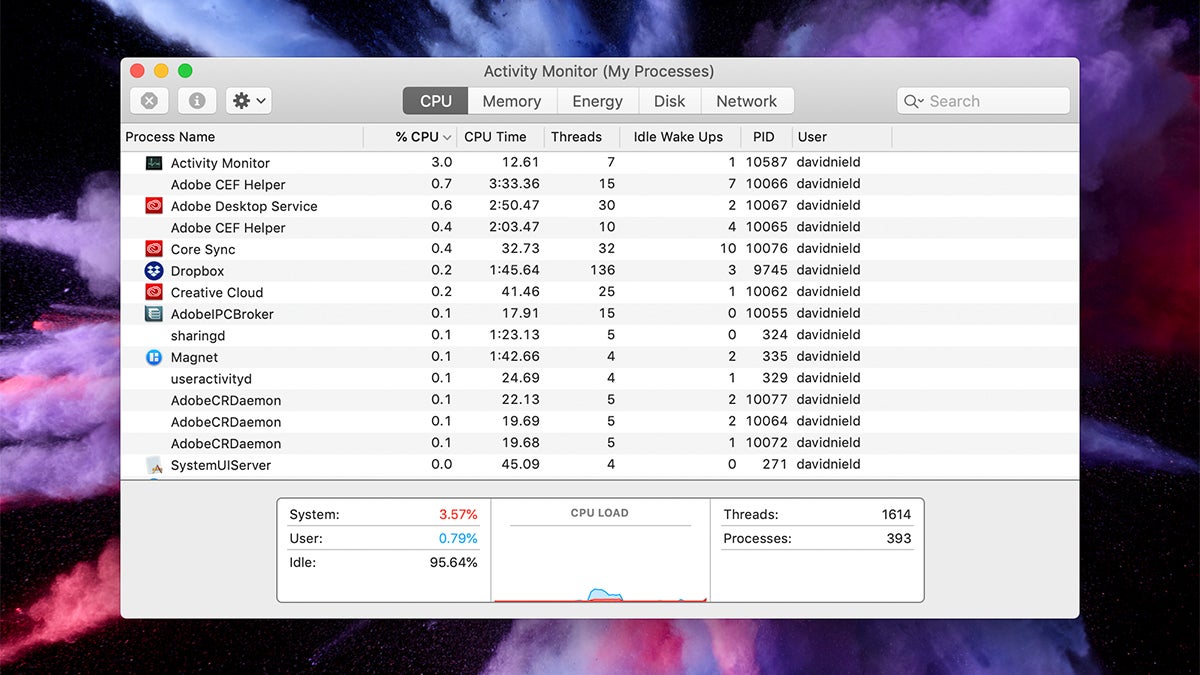
Le CPU L’onglet est un bon point de départ, même si Réseau est également utile : ici, vous voyez tout ce qui fonctionne (et se connecte au réseau) sur macOS, afin que vous puissiez choisir les applications. et les services publics que vous connaissez et ceux qui sont un peu plus suspects. S’il y en a, vous n’êtes pas bien sûr, lancez une recherche sur eux depuis votre téléphone (hors du réseau de l’entreprise) ou lorsque vous rentrez chez vous.
Pour vérifier quelles applications démarrent avec macOS, vous devez vous rendre ailleurs. Pomme cliquez sur le menu Préférences Système et puis Utilisateurs et Groupes. Sous votre nom d’utilisateur vous verrez un Éléments de connexion , qui vous montrera les programmes qui démarrent toujours lorsque vous redémarrez. Les programmes espions ne seront pas toujours visibles ici, mais vous pourrait voir quelque chose.
En ce qui concerne la surveillance des programmes accédant au Web, l’équivalent macOS de l’invite de commande est bien sûr le terminal, que vous pouvez également à trouver via Spotlight. Vous avez une multitude d’options ici, mais nous sommes redevables à OSXQuotidien pour un simple et utile : Type: [ lsof -nPi | cut -f 1 -d “ “| uniq | tail -n +2 ] pour voir le nom de chaque application qui cherche à se connecter.
Il existe également des applications tierces qui peuvent vous aider dans votre chasse aux logiciels espions, tout comme Windows. Appel à domicile est disponible pour Mac et effectuera une simple analyse à la demande pour vous, et nous sommes également de grands fans du logiciel gratuit. Toc Toc: Il peut trouver des applications lancées avec macOS, ainsi que des plug-ins, des scripts, des extensions et d’autres modules complémentaires que vous ne connaissez peut-être pas à propos, ce qui en fait un excellent chasseur de logiciels espions.

Il convient également de mentionner un petit programme sympa appelé EtreCheck, qui jette un coup d’œil sous le capot de votre Mac pour signaler les problèmes matériels et logiciels, ainsi que tout logiciel indésirable qui vous ne le savez peut-être pas. Il peut signaler des problèmes potentiellement suspects que d’autres services publics ne pourraient pas détecter.
CleanMyMac X cela vous coûtera 90 $ (ou 40 $ par an), mais il s’agit d’un programme très complet de nettoyage, d’entretien et de sécurité qui peut gardez votre Mac en sécurité et performant à des vitesses maximales pendant des années à venir. Grâce à ses analyses de logiciels malveillants et à sa capacité à fouiller dans certains derrière le -paramètres de scènes, vous pouvez également l’utiliser pour trouver des logiciels espions. Comme avec Windows, cependant, vous ne pourrez peut-être pas installer le vôtre logiciel sur un Mac d’entreprise.
La relation employeur/employé peut être délicate et vous ne penserez peut-être pas que cela en vaut la peine de commencer à rechercher des logiciels espions installés sur votre ordinateur. votre ordinateur – peut-être que vous avez trop de travail à faire pour y penser de toute façon. Si vous soupçonnez que quelque chose a été installé sans Cependant, selon vos connaissances, les conseils ci-dessus devraient vous aider à le retrouver.
Si vous découvrez des logiciels espions, alors vous vous trouvez dans une position encore plus délicate qu’au début. limitez votre utilisation de Netflix pendant les heures de bureau, vous souhaiterez peut-être demander un rendez-vous avec le responsable informatique ou vous souhaiterez peut-être commencer à chercher un nouvel emploi, en fonction de toutes sortes d’autres facteurs (par exemple, si vous avez été informé de la surveillance au cours du premier mois) lieu).



