
Image :
Alex Chevalier
/
Johan Desaeyere
/UnsplashInévitablement, votre ordinateur ralentit. Vous essayez d’ouvrir un site Web et il s’arrête, ou vous lisez un e-mail et il tourne. un ordinateur lent, à bien des égards, est pire qu’un ordinateur en panne, ou du moins infiniment plus frustrant.Si vous voulez avoir une chance d’inverser le sérieux ralentissement qui affecte votre ordinateur, vous devrez vous entraîner ce qui est à l’origine de la lenteur. Enfilez votre casquette de détective et identifiez la source du problème à l’aide de ces outils outils et astuces.Rangez vos éléments de démarrage et le système d’exploitation
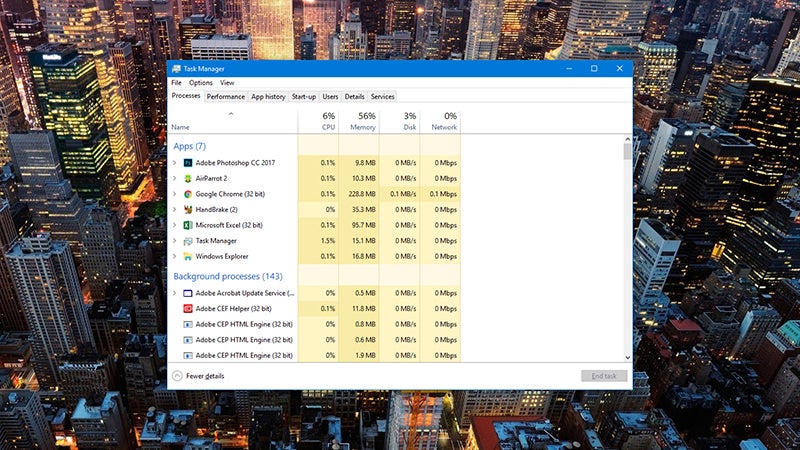
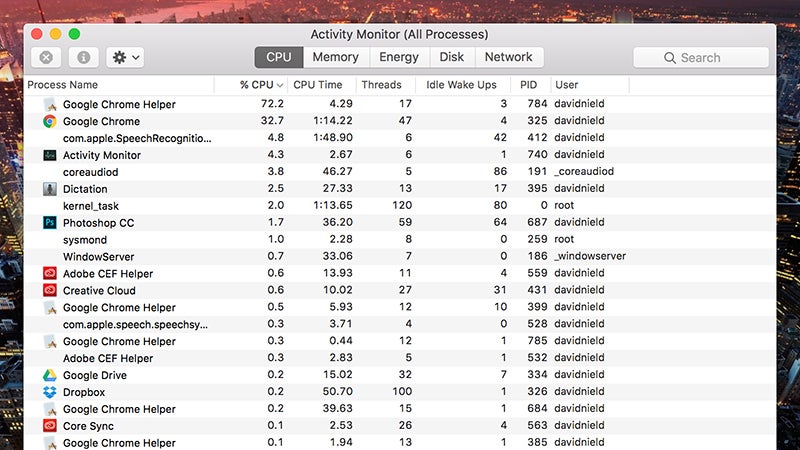
Un bon point de départ est les applications qui s’exécutent actuellement sur votre machine et celles qui tentent de se charger en même temps. temps comme votre système d’exploitation. Pour cela, nous avons besoin du Gestionnaire des tâches sur Windows ou du Moniteur d’activité sur macOS.
Le Gestionnaire des tâches, qui est devenu beaucoup plus convivial et utile au fil des ans, peut être trouvé en cliquant avec le bouton droit sur un espace vide. une partie de la barre des tâches et en choisissant
Gestionnaire de tâches
. Sur macOS, lancez Spotlight (Ctrl+Espace), puis tapez « Moniteur d’activité” et sélectionnez-le lorsqu’il apparaît.Dans les deux utilitaires, vous pouvez voir exactement où vont votre temps CPU, vos cycles de disque et votre RAM, alors faites attention aux mauvais acteurs. accaparant plus que leur juste part des ressources du système (une recherche rapide sur le Web peut vous aider s’il y a quelque chose que vous ne reconnaissez pas).Image : Capture d’écranSi vous rencontrez quelque chose qui semble faire plus de demandes qu’il ne le devrait, vous pouvez le fermer et le redémarrer, ou le désinstaller. à partir de votre système. Si vous ne pouvez vraiment pas vivre sans quelque chose, recherchez une version plus récente, qui peut avoir des optimisations et des améliorations pour quelle que soit la version du système d’exploitation sur laquelle vous vous trouvez.Une sorte d’approche par essais et erreurs constitue généralement le meilleur moyen de déterminer quelles applications font une différence dans les performances globales : fermez-en une. vers le bas, puis continuez à travailler et voyez si vous remarquez des améliorations.
Même si vous ne désinstallez pas les applications, vous pouvez au moins vous assurer qu’elles ne démarrent pas avec le système d’exploitation : sur macOS, dans les Préférences Système choisissez
Utilisateurs et groupes, cliquez sur votre nom, puis choisissez Éléments de connexion
pour voir les programmes auxquels cela s’applique. Cliquez sur un élément, puis sur le symbole moins pour vous débarrasser des applications ennuyeuses. Sous Windows, changez au Démarrer dans le Gestionnaire des tâches, où vous pouvez consulter et désactiver les entrées.
Image : Capture d’écran
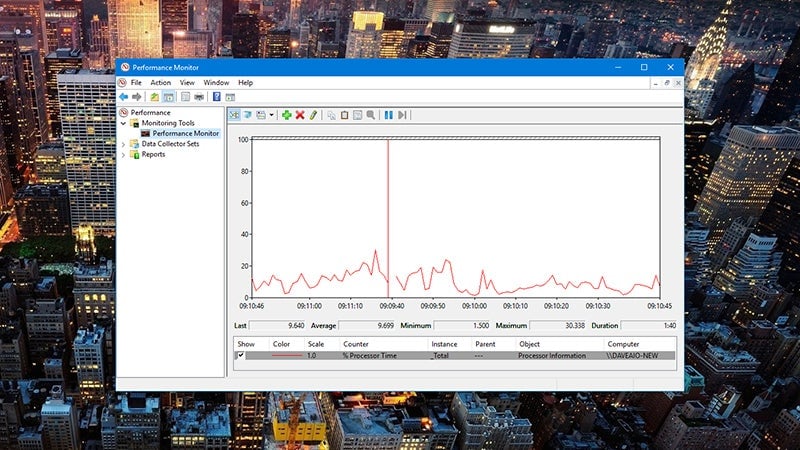
Encore une fois, désactiver les applications une par une est le meilleur moyen de déterminer quels programmes sont devenus malveillants et ont commencé à ralentir votre système.Il existe un utilitaire bonus pour les utilisateurs de Windows sous la forme de Performance Monitor. Tapez « perfmon /report » dans le champ de recherche de la barre des tâches, frapper Entrer, et après une minute , vous verrez des données détaillées sur le bon fonctionnement ou du défaut de votre système.Si vous avez toujours du mal à trouver la cause profonde de la lenteur de votre système, alors un problème de logiciel malveillant ou de virus pourrait en être la cause (plus probablement sous Windows, mais pas inconnu sous macOS). Exécutez une analyse approfondie à l’aide de votre logiciel antivirus (et de préférence en utilisant un scanner autonome en plus de cela) pour vous assurer que rien de fâcheux n’a exploité les ressources de votre ordinateur pour un nouveau botnet ou quoi que ce soit d’autre.
Espace sur le disque dur, panne du disque dur
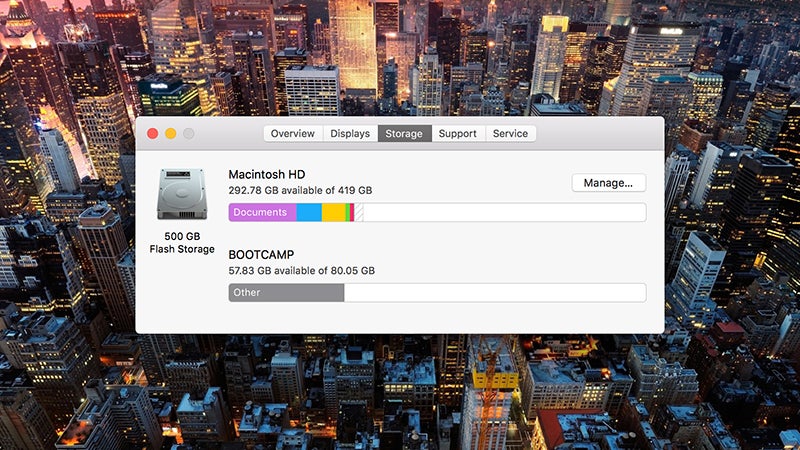
Image : Capture d’écranSi vous manquez d’espace sur votre disque dur, votre système d’exploitation n’en sera pas content et vous pourriez bien constater un ralentissement global. pendant qu’il permute les fichiers pour essayer de s’en sortir, vous pouvez vérifier si c’est votre problème à partir de Stockage
sous Système dans l’application Paramètres de Windows , ou en choisissant À propos de ce Mac depuis le menu Apple dans macOS.
Il n’existe pas de tours de magie pour obtenir plus d’espace sur votre disque local : il simple une question de supprimer les fichiers et les applications que vous ne utilisez pas Vous n’en avez pas besoin de plus. Les principaux candidats à la suppression pourraient également être tout ce que vous avez sauvegardé ailleurs (comme des films ou des photos iTunes). comme des programmes que vous n’avez pas utilisés depuis des mois (ou des années).Windows et macOS sont prêts à aider si nécessaire. Recherchez « Nettoyage de disque » dans Windows pour identifier les fichiers qui peuvent être supprimés en toute sécurité , ou cliquez sur leGérerdans la boîte de dialogue À propos de ce Mac dans macOS pour nettoyer l’encombrement et peut-être déplacer certains de vos fichiers vers iCloud.Si vous avez besoin d’encore plus de détails sur les fichiers qui occupent quel type d’espace
Inventaire de disque Xpour macOS, vous obtiendrez un grand graphique facile à lire qui vous amènera également directement aux fichiers de stockage que vous souhaitez supprimer. Une alternative belle pour les utilisateurs de Windows estStatistiques du répertoire Windows
.Image : Capture d’écranMême s’il y a beaucoup d’espace libre, un ou deux disques en panne rapidement peuvent provoquer des ralentissements du système pour presque tous les programmes de votre système. . Si vous utilisez un disque dur traditionnel (non-solide)sous Windows, des applications gratuites telles que CrystalDiskInfo et Santé du disque dur exploitera les informations de diagnostic rapportées par vos disques installés et vous informera s’il y a quelque chose d’anormal à savoir.
C’est moins un problème sur les Mac modernes, qui ont tendance à utiliser des disques SSD. Les SSD ont leurs propres diagnostics, mais ils travaillez d’une manière différente et vous devez utiliser un utilitaire qui prend spécifiquement en charge les SSD, sinon vous risquez d’obtenir de fausses lectures :
DriveDx
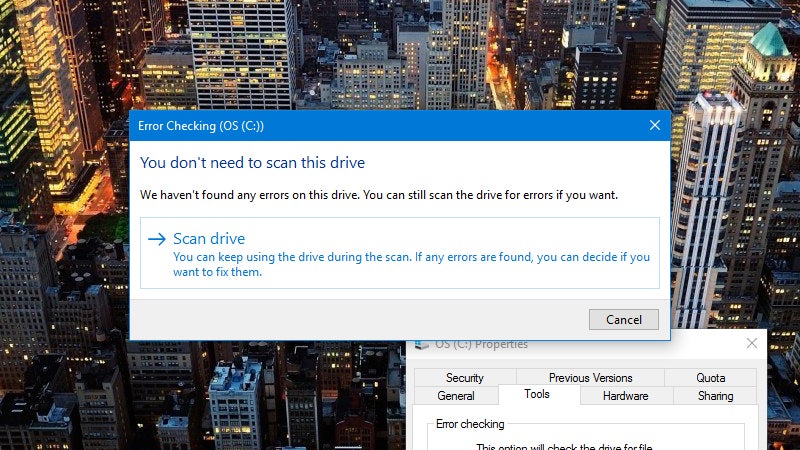
est l’une des meilleures options pour macOS, même si elle est coûteuse.Windows et macOS disposent tous deux d’outils de vérification de disque intégrés qui parcourront les disques installés localement à la recherche d’erreurs évidentes et les corrigeront si possible. Sous macOS, recherchez dans Spotlight « Utilitaire de disque » ; sous Windows, cliquez avec le bouton droit sur un lecteur dans l’Explorateur de fichiers, puis choisissez Propriétés, Outils et Vérifier
. S’il y a des problèmes physiques irréparables alors vous devrez peut-être simplement débourser pour un nouveau disque dur.
Diagnostiquer les problèmes avec les applications individuelles
Image : Capture d’écran
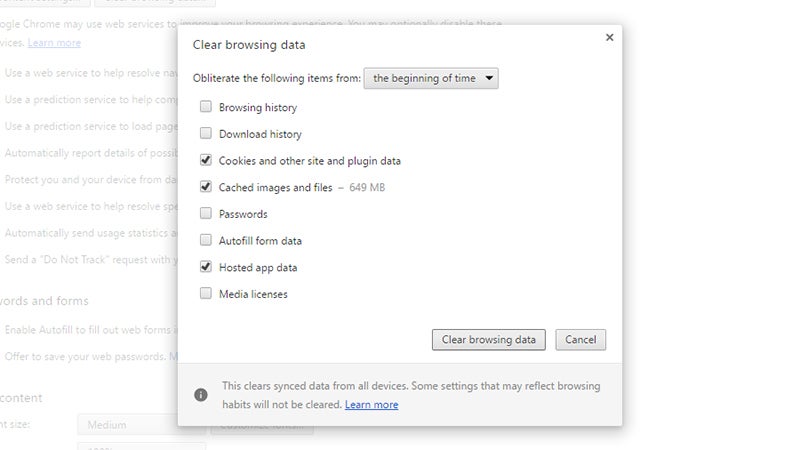
Si vos problèmes de ralentissement semblent se produire uniquement lorsqu’une application particulière est en cours d’exécution, il peut y avoir des moyens de la rationaliser. L’exemple évident est votre navigateur : le désinstaller et le réinstaller est une astuce que vous pouvez essayer, qui devrait être suffisante pour effacer la plupart des fichiers temporaires. des déchets accumulés au fil des années.Vous pouvez également effectuer un effacement manuel, même si cela ne fera pas une énorme différence dans la vitesse globale du navigateur : head àAfficher les paramètres avancésalorsEffacer les données de navigationdans l’onglet Paramètres dans Chrome, ou sélectionnezEffacer l’historique récent
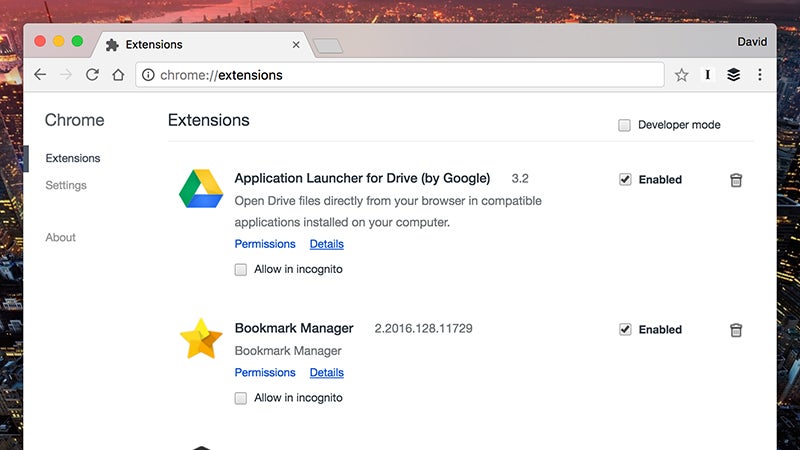
depuis le menu Historique de Firefox, par exemple.Vous devriez essayer de maintenir le nombre d’extensions de navigateur à un minimum, aussi utile qu’elles puissent l’être. impliquez de plonger dans la page des modules complémentaires pour le navigateur de votre choix et de désactiver ou de désinstaller tout ce dont vous pouvez vivre sans.Encore une fois, il y aura un élément d’essais et d’erreurs pendant que vous essayez de déterminer ce qui se cache derrière la lenteur que vous constatez. une désinstallation et une réinstallation complètes ne résolvent pas le problème, il est probable que le problème soit plus profond qu’un seul programme individuel.Si tout le reste échoue…Il existe toujours une application tiers ou deux pour vous aider dans votre nettoyage : donnez des CCleaner (Windows et macOS), Mécanicien du système (Windows), ou NettoyerMonMac (macOS), regardez si vous continuez à avoir des problèmes et si vous souhaitez de l’aide professionnelle. Ces outils automatisent une grande partie des processus. nous en avons déjà parlé et vous proposons une interface conviviale pour tout gérer également.Tout cela devrait vous donner quelques pistes pour identifier les sources de lenteur sur votre ordinateur. Si même celles-là ne vous aident pas et que vous le réordinateur n’est pas très vieux, alors rien ne vaut une réinstallation propre, que ce soit sur les fenêtres
ou macOS. Sous Windows, vous pouvez souvent restaurer l’appareil aux paramètres d’usine sans même retirer un disque du système d’exploitation Windows. Ouvrir



