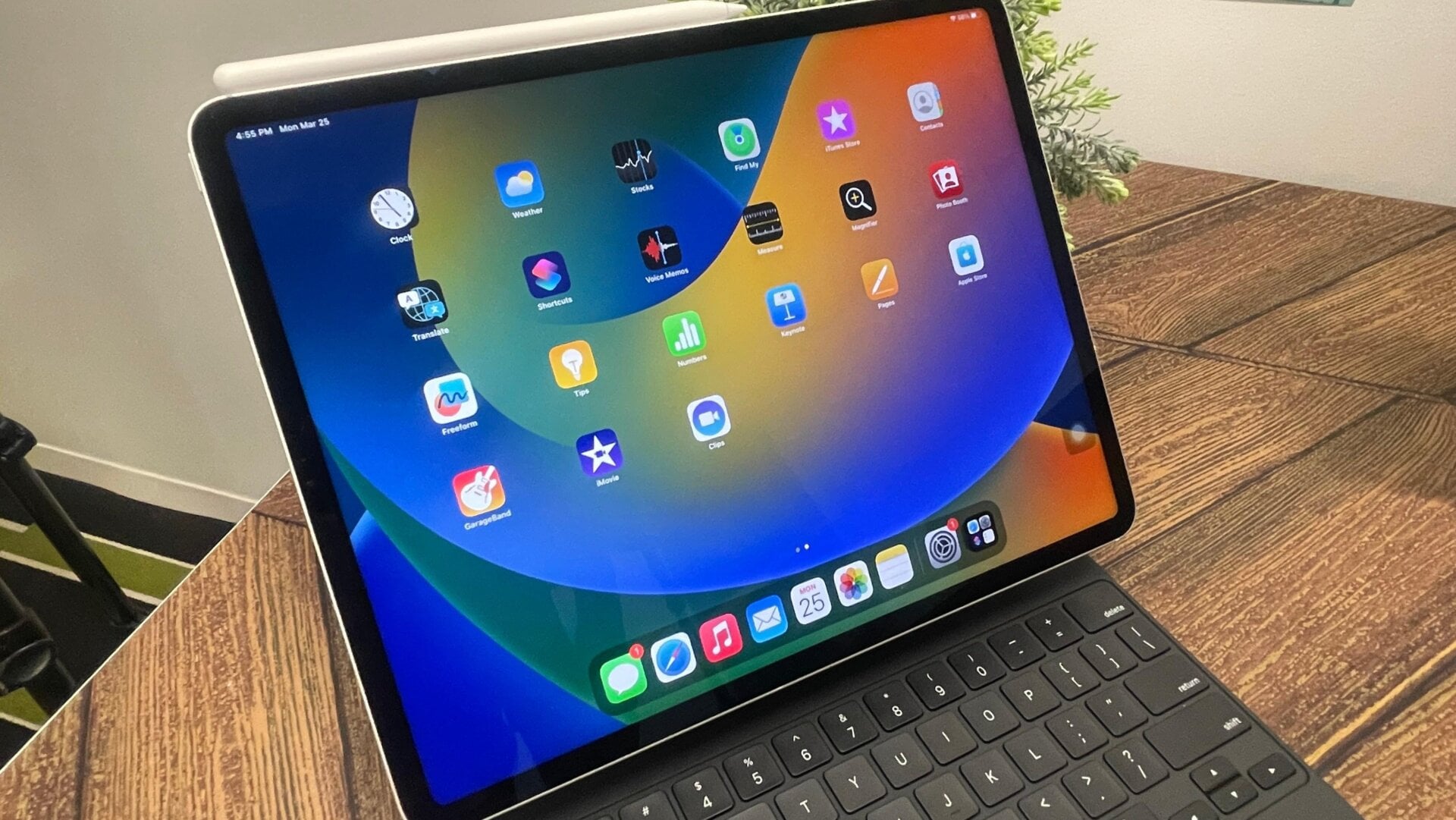
La capture d’écran sur un iPad pourrait être un peu déroutante, car il existe une manière différente de le faire, selon que votre modèle possède ou non une maison. bouton . Votre iPad aura un bouton d’accueil s’il s’agit d’un iPad Pro de 2017 ou d’une version antérieure ou d’un iPad Air, un iPad Mini, ou un iPad standard de 2019 ou avant.
Voici comment prendre une capture d’écran sur un iPad, quel que soit son modèle. Avant de commencer, si vous n’êtes pas sûr du modèle. le bouton est qui, ce Guide d’assistance Apple peut aider.
Comment faire une capture d’écran sur un iPad avec un bouton d’accueil
Appuyez sur le bouton du haut et sur le bouton d’accueil en même temps, puis relâchez rapidement les deux. Votre iPad prendra une capture d’écran et vous en verrez une miniature s’afficher en bas à gauche de votre écran.
Vous pouvez appuyer sur la vignette pour ouvrir votre capture d’écran ou faire glisser vers la gauche pour l’afficher plus tard.
Comment faire une capture d’écran sur un iPad sans bouton d’accueil
Si vous possédez un iPad de dernière génération qui n’a pas de bouton d’accueil, vous devrez plutôt utiliser les boutons de volume. peu importe le bouton de volume sur lequel vous appuyez.
Appuyez sur le bouton du haut et sur l’un des deux boutons de volume en même temps et relâchez rapidement les deux. Si vous réussissez, vous verrez une petite vignette de votre capture d’écran apparaître dans la partie inférieure gauche de votre écran. Vous pouvez choisir d’appuyer dessus pour l’ouvrir ou de faire glisser votre doigt vers la gauche pour le fermer.
Comment faire une capture d’écran avec un crayon Apple sur un iPad
Si vous utilisez un iPad prenant en charge un Apple Pencil, vous pouvez également abandonner les boutons et utiliser votre crayon pour effectuer une capture d’écran. , assurez-vous que votre crayon est réellement appairé à votre iPad. Voici comment faire ça.
Tout ce que vous avez à faire est placez la pointe de votre crayon sur les cadres de l’un ou l’autre des deux coins inférieurs de votre iPad. et doucement faites glisser votre doigt en diagonale vers le milieu de l’écran. Votre écran vous montrera un instantané de ce qui est sur le point d’être capturé. Relâchez le crayon de l’écran pour finaliser la capture d’écran. Appuyez sur Terminé en haut à gauche pour décider que faire de votre capture d’écran.
Vous pouvez choisir de conservez-le en appuyant sur Enregistrer dans Photos ou supprimez-le en cliquant sur Supprimer la capture d’écran.
Si vous ne parvenez pas à effectuer une capture d’écran de cette façon, c’est parce que vos paramètres de gestes Apple Pencil sont définis sur d’autres fonctionnalités. Paramètres > Apple Pencil > Gestes du crayon pour voir sur quoi votre balayage du coin gauche et votre balayage du coin droit sont réglés. Appuyez sur l’un ou l’autre ou sur les deux et choisissez Capture d’écran de la liste.
Need More Help?
How to Factory Reset an iPad
How to Reset an iPad
How to Restart an iPad
How to Connect Your Apple Pencil to an iPad
Want more of Gizmodo’s consumer electronics picks? Check out our guides to the best phones, best laptops, best TVs, and best headphones. If you want to learn about the next big thing, see our guide to everything we know about the iPhone 16.



