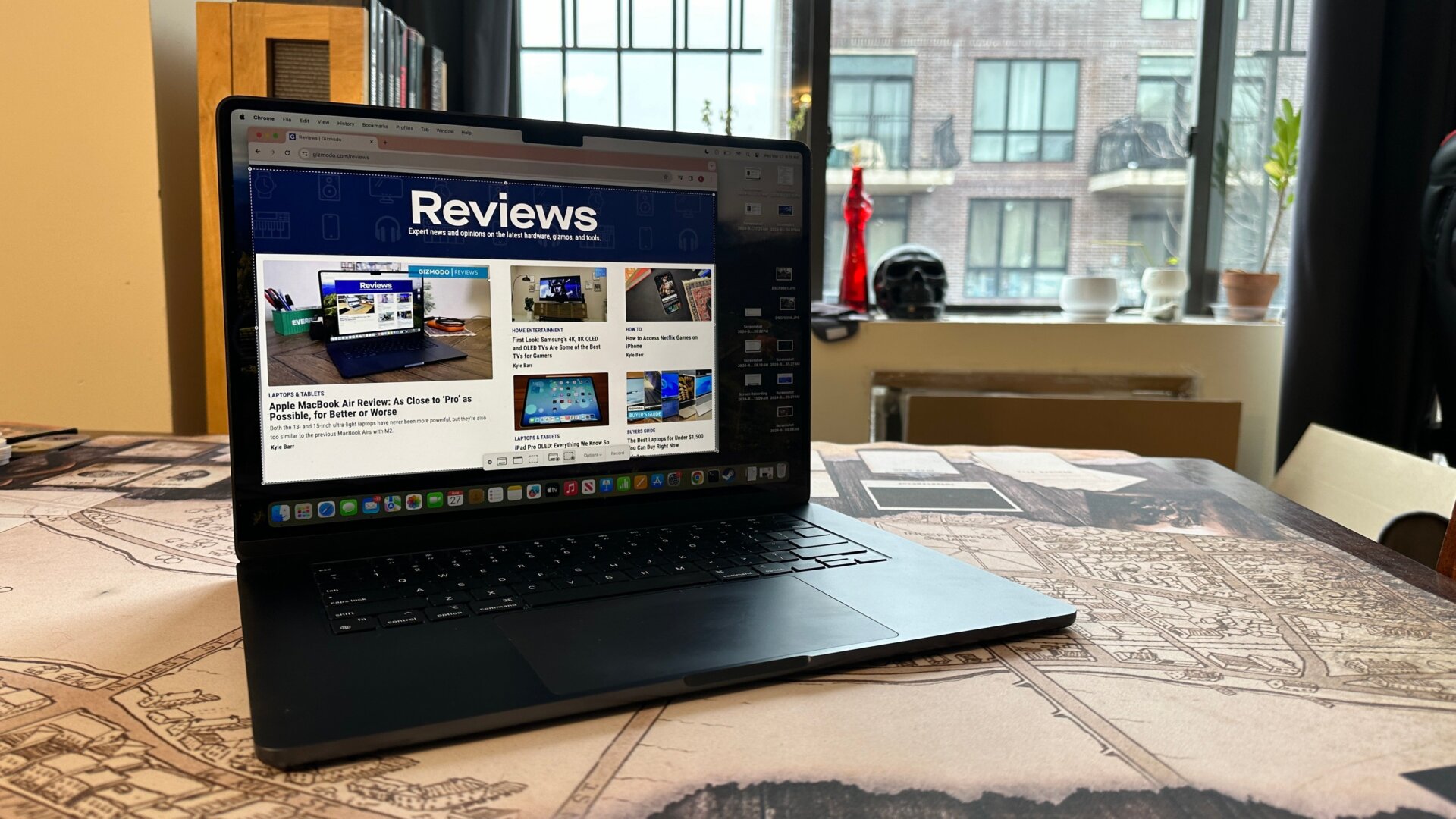
Il n’existe pas de meilleure machine pour faire une capture d’écran que Mac et MacBook, point point. Apple a rendu incroyablement facile la prise d’une photo de la totalité ou d’une partie de l’écran. Si vous êtes utilisé à Windows et à l’ennuyeux outil Snipper, les MacBooks ressembleront à un paradis pour les captures d’écran en comparaison. Vous devrez mémoriser quelques touches raccourcis, mais une fois que vous les aurez compris, ce sera une capture d’écran de la ville à partir de maintenant.
Si vous souhaitez prendre un capture d’écran de votre Mac, appuyez sur Maj + Commande + 3. Cela prendra une capture d’écran de l’intégralité de votre surface de travail. Vous verrez alors un aperçu instantané. en bas à droite de l’écran. Vous pouvez cliquer sur l’aperçu pour l’afficher, puis si vous souhaitez le modifier. , appuyez sur le petit bouton d’édition en forme de marqueur en haut à droite. Cela vous permet de recadrer l’image ou d’ajouter d’autres annotations.
Si vous souhaitez uniquement capturer une partie de votre écran, appuyez plutôt sur Maj + Commande + 4. Cela transformera votre curseur en un réticule. De là, cliquez et faites glisser sur la partie de l’écran que vous souhaitez capturer, puis relâchez une fois que vous avez la bonne sélection. . Si vous n’avez pas complètement réglé, vous pouvez à nouveau modifier l’image pour la rendre parfaite. Si vous voulez affichez la barre d’outils complète pour le masquage d’écran, appuyez sur Maj + Commande + 5.
C’est simple, n’est-ce pas ? Après avoir effectué une capture d’écran, vous les trouverez probablement sur votre bureau par défaut. Vous pouvez les récupérer directement à partir de votre sur l’écran du bureau ou allez dans le Finder, puis sélectionnez Bureau dans le menu le plus à gauche. Si vous souhaitez modifier l’emplacement des captures d’écran, appuyez sur Maj + Commande + 5 et sélectionner les options. Vous pouvez sélectionner n’importe quel dossier vers lequel vous souhaitez envoyer vos captures d’écran.
Looking for more How-Tos for your MacBook? Check out:
How to Copy and Paste on a Mac, Plus Other Useful Shortcuts
How to Clean Your MacBook Screen
How to Screen Record on Macs and MacBooks
How to Keep Your Laptop or Desktop Well Maintained



