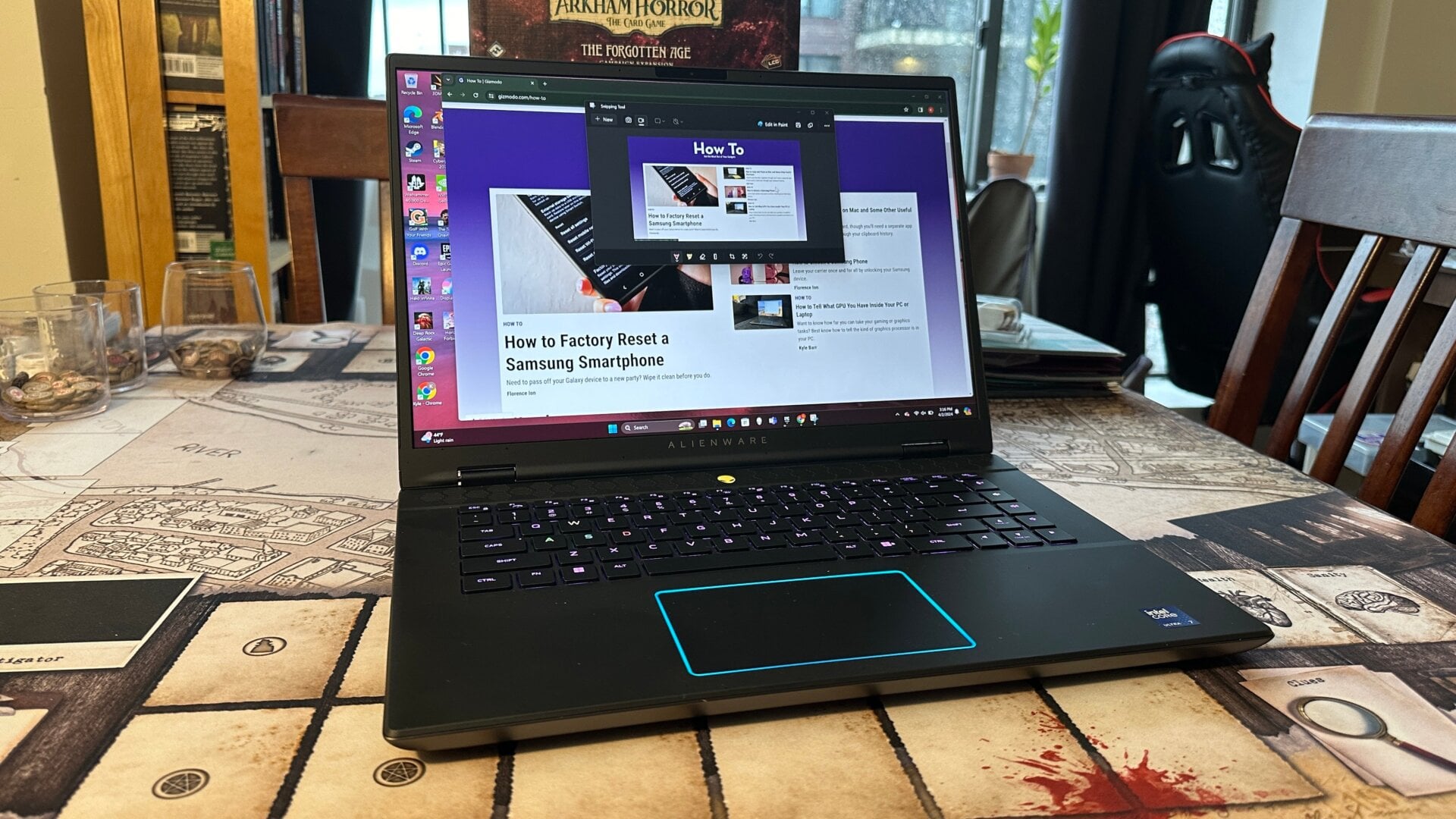
Vous souhaitez capturer ce contenu éphémère qui passe devant votre écran ? Il existe quelques commandes simples que vous pouvez utiliser pour effectuer une capture d’écran sur un PC ou un ordinateur de bureau Windows. . Sous Windows 11 et Windows 10, tout tourne autour de l’outil de capture, bien que la dernière version du système d’exploitation de Microsoft propose quelques raccourcis simples. pour éviter d’utiliser le bouton Imprimer l’écran, si vous le souhaitez.
Si vous souhaitez prendre une capture d’écran sous Windows 11, appuyez simplement sur le bouton Touche Windows + Maj + R. Vous devriez voir un petit menu déroulant en haut de votre écran et votre curseur se transformera en réticule. la même chose se produit si vous frappez le Impr écran bouton qui existe encore sur la plupart des ordinateurs portables et des claviers. En fonction de votre configuration, vous devrez peut-être maintenir le bouton enfoncé. FR touche afin d’accéder à la ligne de fonctions. Une fois que vous aurez accédé à l’application, vous verrez votre écran s’assombrir légèrement et vous aurez accès à l’outil de capture. La valeur par défaut Mode rectangulaire vous permet de prendre une capture d’écran d’une sélection de votre écran. Maintenez simplement le clic gauche enfoncé et faites glisser sur la zone que vous souhaitez capturer. .Toutes les captures d’écran sont automatiquement copiées dans le presse-papiers et enregistrées dans un dossier spécifique de votre répertoire Images.
Il y a quelques autres outils dans la section de capture d’écran. L’un, appelé Mode forme libre, vous permet de dessiner n’importe quel type de forme autour du contenu que vous souhaitez capturer. Mode fenêtre vous permet de prendre une capture d’écran de n’importe quelle application ou fenêtre spécifique simplement en cliquant dessus. Mode plein écran fait ce qui est écrit sur la boîte, c’est-à-dire qu’il prend une capture d’écran de votre plein écran.
Chaque fois que vous prenez une capture d’écran, vous devriez voir une fenêtre contextuelle en bas à droite de l’écran. Si vous cliquez dessus, vous Cela ouvrira l’outil de capture qui devrait vous permettre d’enregistrer la capture d’écran dans un autre dossier, d’annoter la capture d’écran avec un stylo ou de la surligner. , recadrez l’image et exportez-la vers l’application Paint.
Comment faire une capture d’écran sous Windows 10 ?
L’outil de capture de Windows 10 est très similaire à Windows 11, sauf qu’il est juste un peu plus encombrant. Vous pouvez toujours appuyer sur le Touche Windows + Maj + S pour charger l’outil de capture, où vous pourrez alors utiliser les mêmes outils de capture que Windows 11 pour prendre des captures d’écran.
Afin de choisir un mode de capture d’écran différent, vous pouvez le faire également à partir de l’application. Cela devrait apparaître dans Mode qui permettra vous prenez une capture de forme libre, une capture rectangulaire, une capture de fenêtre ou une capture plein écran. Vous devrez également enregistrer manuellement chaque capture d’écran. après l’avoir pris.
Si vous frappez le Impr écran une fois, vous capturerez la totalité de votre écran. Cela permettra d’enregistrer une capture d’écran dans votre presse-papiers que vous pourrez ensuite utiliser. CTRL + V à coller dans un document ou un éditeur de photos. Si vous détenez
Écran Alt + Impr
vous pouvez faire une capture d’écran d’une fenêtre sélective à la place.
Vous cherchez plus de procédures pour votre PC Windows ? Découvrez :
Comment savoir quel type de GPU vous avez dans votre PC ou ordinateur portable
Voici quelques moyens simples de rendre Windows plus sécurisé
Comment utiliser Google Password Manager sur n’importe quel appareil
Comment obtenir de meilleurs framerates pour les jeux sur PCComment commencer à exécuter des émulateurs sur PC et Mac, best laptops, best TVs, and best headphones. If you want to learn about the next big thing, see our guide to everything we know about the iPhone 16.



