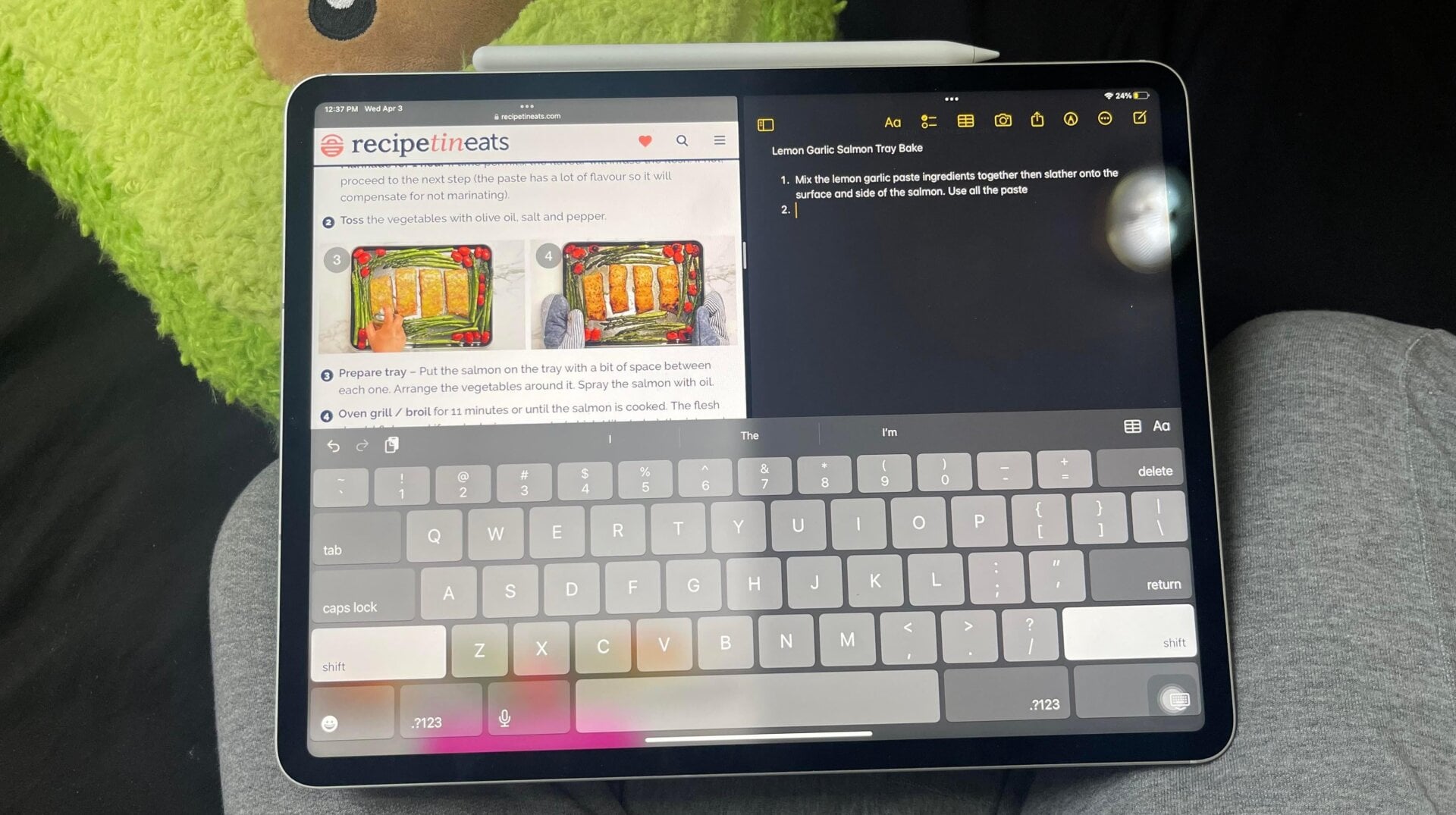
L’utilisation de la fonctionnalité multitâche sur iPad est ridiculement utile pour augmenter la productivité ou pour les personnes (moi) qui ne peuvent pas se concentrer sur une seule tâche à la fois. une fois. Je l’ai utilisé pour prendre des notes pendant que j’étudiais. couleur en regardant Netflix, ou enlevant mon préféré recettes tout-en-un.
Il existe différentes façons de diviser votre écran en deux applications. Vous pouvez utiliser le le menu multitâche, le dock ou Spotlight. Nous passerons en revue chacun d’entre eux dans cet article.
Types de multitâche
Mais avant de faire cela, examinons les trois façons dont vous pouvez effectuer plusieurs tâches sur un iPad. La vue divisée vos deux applications s’affichent côte à côte. Chaque application couvre la moitié de l’écran par défaut, mais vous pouvez redimensionner la taille de l’écran. applications en faisant glisser le curseur vertical gris entre elles.
La vue de diapositive montre une application apparaissant dans une petite fenêtre flottante que vous pouvez faire glisser pour la placer de chaque côté de votre écran.
Un Fonctionnalité de fenêtre centrale vous permet d’ouvrir une petite fenêtre au milieu de votre écran afin que vous puissiez vous concentrer sur une tâche spécifique. Le courrier et les notes sont les deux seules applications qui prennent en charge cette fonctionnalité.
Comment utiliser le menu multitâche pour diviser l’écran sur un iPad
Ouvrez n’importe quelle application et appuyez sur les trois points horizontaux en haut de votre écran. Cliquez sur la vue de votre choix (Vue divisée). ou Slide Over). Dès que vous faites cela, l’application va se déplacer d’un côté de l’écran pour vous permettre de choisir votre deuxième application. N’hésitez pas à glisser sur les pages de votre écran d’accueil pour sélectionner l’application de vous souhaitez. Vous pouvez également choisir une application dans le dock en bas de votre écran. Appuyez sur votre deuxième application, et il s’affichera sur votre écran en fonction de la vue que vous avez choisie.
Si vous avez choisi Split View, elle apparaîtra côte à côte avec votre première application. En sélectionnant Slide Over, la deuxième application apparaîtra. dans une fenêtre plus petite que vous pouvez placer de n’importe quel côté de l’écran.
Comment utiliser le Dock pour diviser l’écran sur un iPad
Ouvrez une application. Faites glisser votre doigt vers le haut depuis le milieu du bas de votre écran et maintenez-le enfoncé jusqu’à ce que vous voyiez le quai. apparaissent en bas. Relâchez lorsque le dock apparaît. Puis appuyez et maintenez votre deuxième application à partir de celle-ci et faites-la glisser rapidement vers le haut. hors du quai.
Pour que la deuxième application apparaisse dans Split View, faites-la glisser vers l’extrême gauche ou le bord droit de l’écran et assurez-vous qu’elle touche l’un des les cadres latéraux. Pour un aperçu de la diapositive, lancez l’application n’importe où au milieu de l’écran.
Comment utiliser Spotlight pour diviser l’écran sur un iPad
Vous devez avoir un clavier connecté à votre iPad pour celui-ci. Ouvrez une application et activez la fonction Spotlight en appuyant sur Commande et Barre d’espace sur votre clavier en même temps. Lorsque vous voyez le champ Spotlight apparaître, saisissez le nom de votre application sur votre clavier pour qu’elle apparaisse comme l’une des suggestions. Appuyez longuement et faites glisser l’application en dehors des suggestions sur votre afficher.
Encore une fois, le faire glisser vers l’un des côtés extrêmes le fera apparaître dans la vue fractionnée et le relâchera n’importe où au milieu de votre écran apparaîtra dans une fenêtre Slide Over.
Comment utiliser la fonctionnalité de fenêtre centrale sur un iPad
Mail et Notes sont les deux seules applications prenant en charge la fonctionnalité de la fenêtre centrale. Ouvrez l’une de ces applications. Appuyez et maintenez un élément spécifique, comme une note ou un e-mail. Dans le menu qui apparaît . , cliquez sur Ouvrir dans une nouvelle fenêtre. Lorsque vous avez terminé, cliquez sur Terminé ou sur Fermer.
En savoir plus
Voici
comment connecter votre Apple Pencil à votre iPad
pour améliorer votre productivité. Si vous rencontrez des problèmes avec votre iPad, vous pouvez essayer
le redémarrer
comme une solution rapide potentielle. Si cela ne résulte pas, essayez
le réinitialiserà ses paramètres par défaut ouréinitialisation d’usinec’est en dernier recours., best TVs, and best headphones. If you want to learn about the next big thing, see our guide to everything we know about the iPhone 16.



