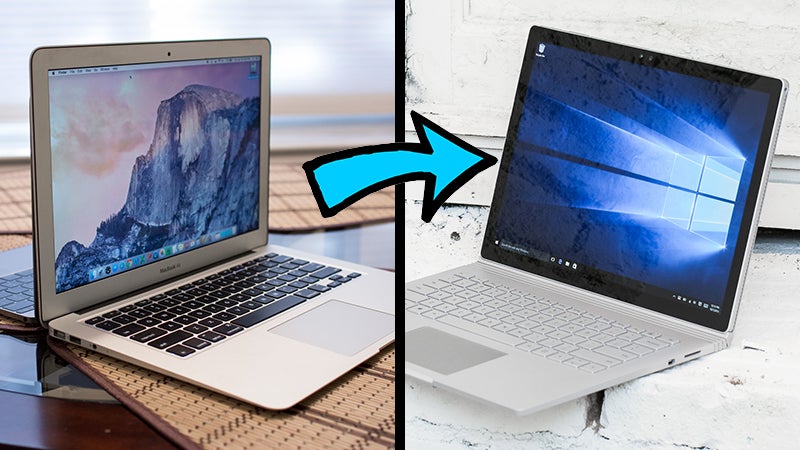
Image : GizmodoVous êtes donc à court de patience avec votre ancienMacBookPro, et ont maintenant été tentés dans le monde de Windows par tous les brillantsAppareils 2 en 1récemment annoncé (ou peut-être vous préférez simplementCortanaàSiri
). Comment démarrez-vous exactement ?Et pouvez-vous vraiment déplacer tous vos fichiers importants facilement ?Voici tout ce dont vous avez besoin savoir comment passer de Mac à Windows.Le premier point à souligner est queles fenêtresetmacOS
sont encore des systèmes d’exploitation assez différents, et vous pourriez très bien rencontrer quelques obstacles sur la route lorsque vous effectuerez le changement. beaucoup plus facile à faire pour quelqu’un qui passe tout son temps dans un navigateur, par exemple, que pour quelqu’un qui a fortement investi dans des domaines comme Pages et numéros.
Dans cet esprit, c’est une bonne idée de faire le point sur ce dont vous avez besoin avant de commencer sérieusement. Il serait peut-être préférable que vous utilisiez votre ancienne machine macOS avec un nouvel appareil Windows 10, au moins pendant un certain temps, jusqu’à ce que vous J’ai réglé les problèmes.
Il convient également de noter que nous nous concentrons sur les versions les plus récentes de macOS Sierra et de Windows 10 pour les besoins de ce guide, juste pour des raisons d’espace et de simplicité. Un grand nombre des mêmes points s’appliqueront toujours aux anciennes versions des systèmes d’exploitation, cependant , même si les détails sont différents.
Photos et vidéos
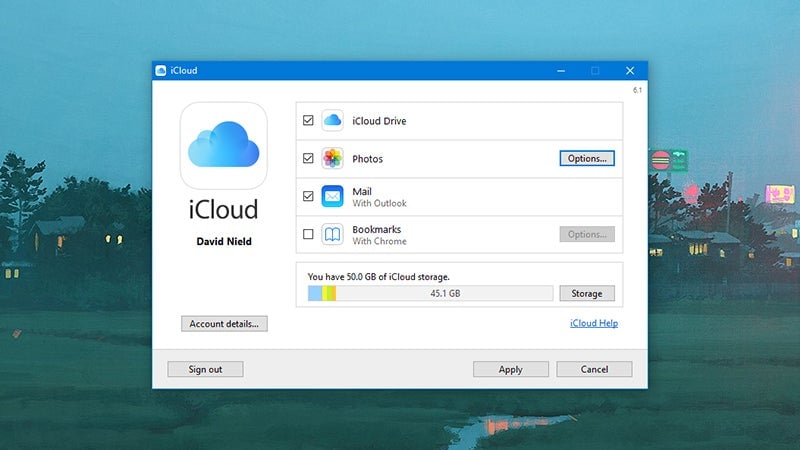
iCloud pour Windows pouvez télécharger toutes vos photos, en supposant que vous utilisez iCloud et que vous ne vous contentez pas de conserver toutes vos photos et vidéos stockées localement sur votre Mac. Vous pouvez également les télécharger directement depuis l’interface Web iCloud, même si ce n’est pas la solution la plus rapide ni la plus élégante.Si vous ne pouvez pas utiliser iCloud comme intermédiaire, utilisez le Déposer, Exporter, et
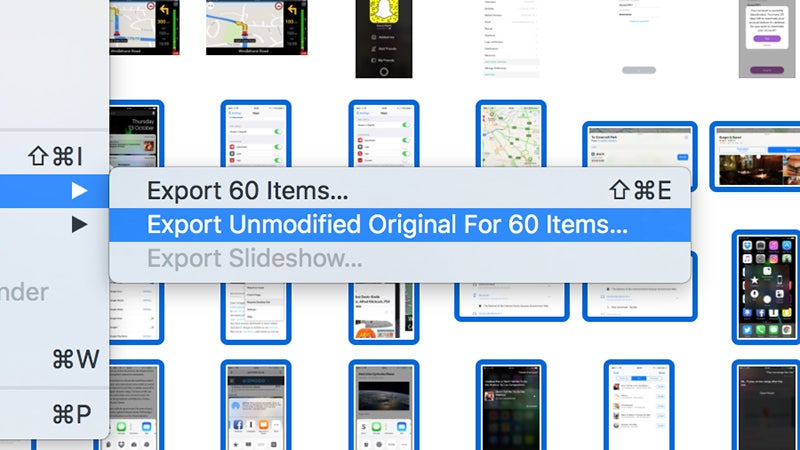
Exporter l’original non modifiéoption dans Photos sur votre Mac pour transférer les photos sur un disque dur externe formaté en FAT32 qui fonctionnera avec macOS et Windows. Si vous avez des milliers de fichiers à déplacer, vous risquez d’attendre un moment. Image : Capture d’écran Au lieu de payer pour un disque dur externe, vous pourriez payer pour un espace de stockage surGoogle Drive
ou Boîte de dépôt et synchronisez plutôt vos fichiers sur le Web.
Le Téléchargeur Google Photos pour macOS, votre bibliothèque de photos sera immédiatement repérée et vous pourrez utiliser le client de bureau Google Drive pour Windows pour tout obtenir. votre PC. Assurez-vous simplement qu’il y a un dossier Google Photos visible dans Google Drive, que vous pouvez définir à partir des paramètres Google Drive sur le web.
Dans le cas de Dropbox, il y a
support pas encore intégré
pour une bibliothèque de photos macOS, mais vous pouvez toujours exporter vos fichiers vers votre dossier Dropbox et les synchroniser à partir de là.
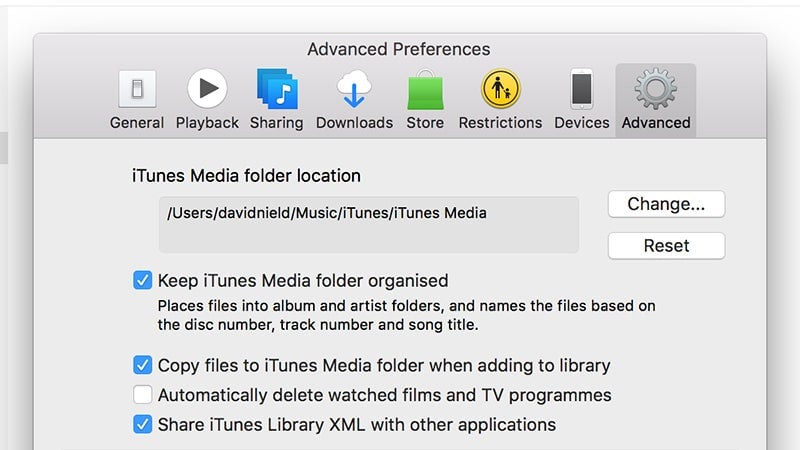
iTunes, musique et films Image : Capture d’écran iTunes est sur Windows bien sûr, et dès que vous avez vérifié vos identifiants Apple ID , vous devriez pouvoir télécharger et regarder ou écoutez tout ce que vous avez acheté via la boutique iTunes sur votre PC. N’oubliez pas de désenregistrer votre Mac comme l’un des machines liées à votre identifiant Apple, si vous vous en débarrassez.Pour la musique et les films que vous avez vous-même importés, le processus est moins simple : encore une fois, vous comptez sur un disque externe ou un service de synchronisation. , comme nous en avons parlé ci-dessus, pour transférer tous vos fichiers d’un endroit à l’autre.Vous pouvez trouver où se trouve votre dossier iTunes en choisissant Préférences depuis le menu iTunes puis en ouvrant le
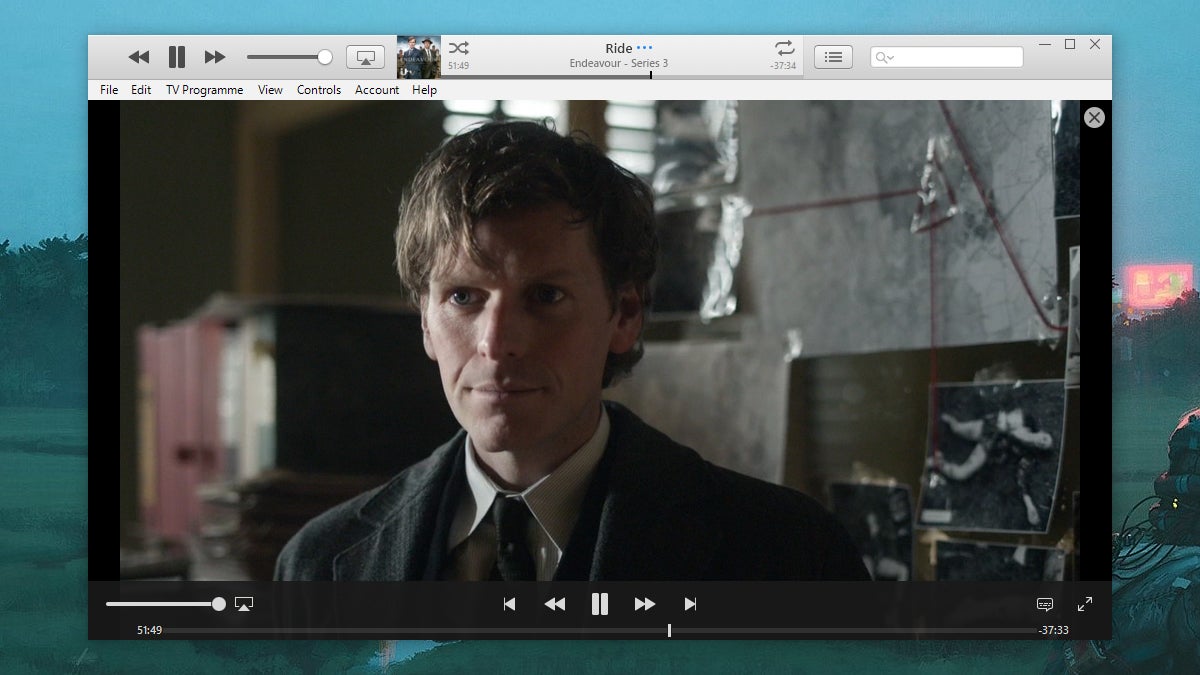
Avancé onglet. Tout dont vous avez besoin sera dans ce dossier, tant que vous avez le Copiez les fichiers dans le dossier iTunes Media lors de l’ajout à la bibliothèque case cochée. Image : Capture d’écran Si ce n’est pas le cas, vous devez d’abord consolider votre bibliothèque. Vous pouvez le faire en choisissant Déposer, Bibliothèque
, Organiser la bibliothèque, puis en cochant le Consolider les fichiers boîte.
Si vous avez déboursé pour un compte Pro (ou si vous avez une petite bibliothèque) alors Dropbox peut synchronisez votre bibliothèque iTunes d’une machine à une autre, mais c’est une méthode uniquement pour les plus courageux. Vous devrez avoir tous vos du contenu musical et vidéo dans les dossiers Médias désignés, et vous devez ensuite pointer iTunes (sous Windows) vers votre bibliothèque nouvellement synchronisée. dans Dropbox en maintenant la touche enfoncée
Changement
lorsque vous lancez le programme.L’avantage est que vous obtenez toutes vos métadonnées (telles que les listes de lecture et le nombre de lectures) transférées en même temps, mais cela peut être délicat, et vous devez vous rappeler de garder une seule instance d’iTunes ouverte à tout moment pour éviter les conflits. Si vous souhaitez pour essayer, il y aguides sur le webpour donner un coup de main.Demandes et documents
Image : Capture d’écran La vie sur le Web : en utilisant des applications telles queNetflixetSpotify-certainement payant lorsqu’il s’agit de passer de Mac à Windows ou inversement. Des modèles comme Gmail et Amazon Video et ainsi de suite bien sûr, cela fonctionnera partout où vous aurez accès à un navigateur Web.Chrome, Firefox et Opera sont disponibles sur Windows et macOS, même même Apple a presque renoncé à Safari sur Windows, donc vous êtes vous devrez le laisser de côté. Assurez-vous d’avoir exporté tous les favoris dont vous avez besoin avant de partir (si nécessaire, installez
Chrome,Firefox, ouOpérasur votre Mac, copiez d’abord les favoris, puis synchronisez-les avec Windows).Compte tenu de la réticence d’Apple à publier son logiciel sur d’autres plateformes, vous allez devoir dire au revoir à des applications comme iWork et GarageBand. Sous Windows, vous pouvez vous tourner vers
LibreOfficeouMicrosoftOfficepour vos besoins de productivité, tout enLMMSest une bonne alternative (et gratuite) à GarageBand sous Windows. Image : Capture d’écran
Plus tôt, nous avons mentionné de faire un audit de votre système avant de changer et d’évaluer les applications auxquelles vous allez perdre l’accès. sont une partie importante de cela. Alors que Adobe Photoshop est disponible sur les deux plateformes, par exemple, des programmes plus petits mais très appréciés tels que
Premier jourouUlysse
ne le sont pas.
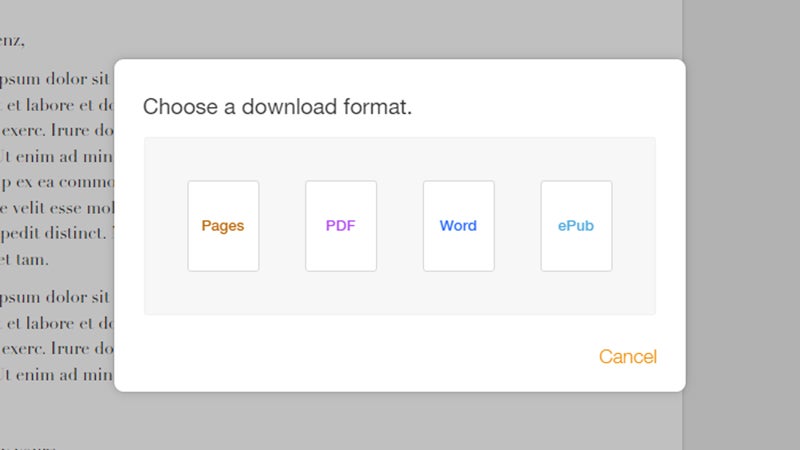
Le déplacement de documents personnels est assez simple : encore une fois, vous pouvez utiliser un disque dur externe formaté en FAT32 ou un service de synchronisation comme Dropbox pour obtenir tout d’une machine à l’autre. Si vous utilisez iCloud sur votre Mac, iCloud pour Windows déplacera les fichiers de tous les dossiers clés ouverts pour vous.
Ouvrir ces fichiers est bien plus un défi. Les fichiers provenant d’applications comme Pages et KeyNote ne s’ouvriront tout simplement pas sur un PC, vous devez donc vraiment les enregistrer dans des formats compatibles avant d’abandonner votre Mac. Si vous oubliez, vous pouvez les télécharger dans une alternative. formats (tels que PDF et Microsoft Office) de iCloud sur le Web.
E-mails, contacts et calendriers
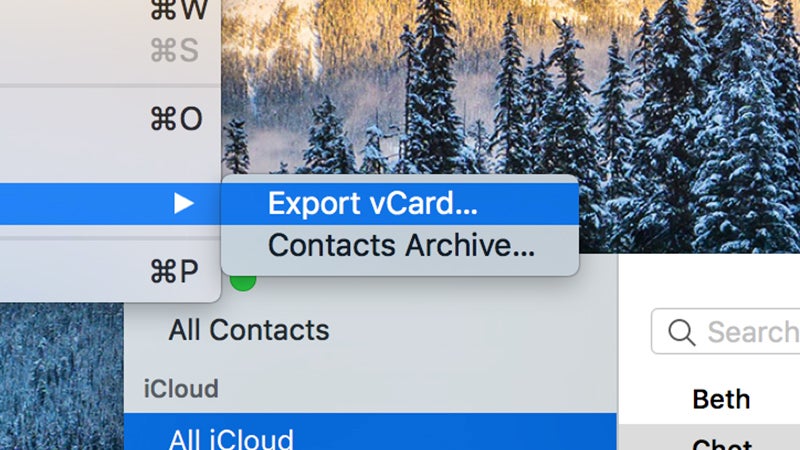
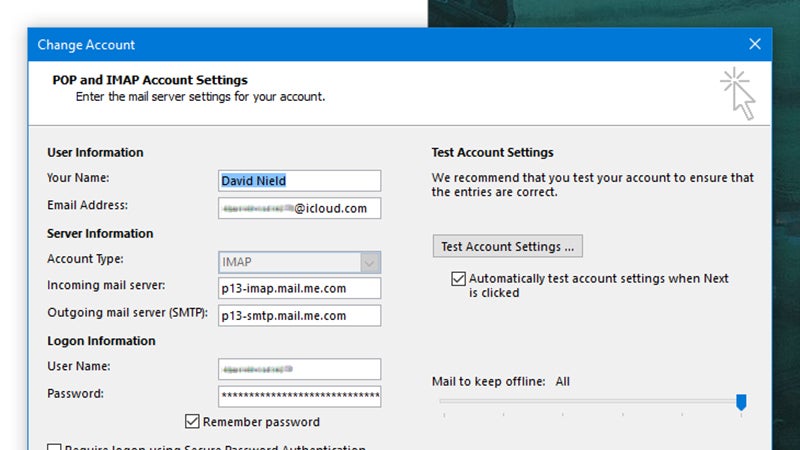
Image : Capture d’écran N’oubliez pas vos e-mails et vos contacts lors de votre déménagement. Si vous êtes déjà sur un système de messagerie Web comme Gmail, vous êtes prêt. Alternativement, si vous utilisez uniquement iCloud, vous pouvez participer les paramètres de boîte aux mails pertinents pour obtenir une boîte de réception correspondante dans Outlook ou quel que soit le site de votre client sous Windows.Si vous obtenez iCloud pour Windows et fonctionnant et vous utilisez Outlook sur votre machine Windows, puis les e-mails, les contacts et les informations de calendrier peuvent être synchronisés pour vous sans trop de difficulté.
Le système de messagerie iCloud fonctionne via IMAP, ce qui signifie que les mêmes messages apparaissent partout où vous l’avez configuré : supprimez un e-mail dans un seul client. , et il disparaît des autres également (y compris les clients web comme Gmail). Notez que si vous avez configuré une authentification en deux étapes sur votre compte Apple (et vous devriez vraiment le faire), vous devrez vous rendre sur le compte sur le Web pour créer des mots de passe spécifiques à l’application. pour vos nouveaux clients de mail. Image : Capture d’écran C’est lorsque vous avez des années d’e-mails dans Apple Mail et non dans iCloud que vous souhaitez emporter avec vous que cela devient compliqué. Les boîtes aux lettres peuvent être exportées depuis Apple Mail (Boites aux lettres, Exporter la boîte aux lettres), mais pas dans un format que les clients Windows peuvent comprendre. Votre meilleur pari pourrait être d’essayer un outil tiers comme Chimie des e-mails pour effectuer une conversion pour vous, mais vous devrez généralement payer.
Si vous ne souhaitez pas emprunter la voie iCloud pour Windows et Outlook pour vos contacts et calendriers, vous devez emprunter l’ancienne itinéraire d’exportation et d’importation à la mode : il existe des options d’exportation dans l’application Contacts pour Mac (Déposer, Exporter) et iCloud sur le Web (sélectionnez tous vos contacts puis cliquez sur l’icône de rouage et Exporter vCard).
Il n’y a pas d’option pour exporter des calendriers dans iCloud sur le Web, mais vous pouvez le faire à partir de l’application Calendriers sur la machine Mac que vous utilisez. sur le point de partir : cliquez
DéposeralorsExporteralorsExporter
à nouveau. Vous obtiendrez un fichier .ics que vous pourrez puis importer dans Google Agenda ou ailleurs (si vous passez à Google prestations, cela pourrait être utile).
Et mon iPhone ?
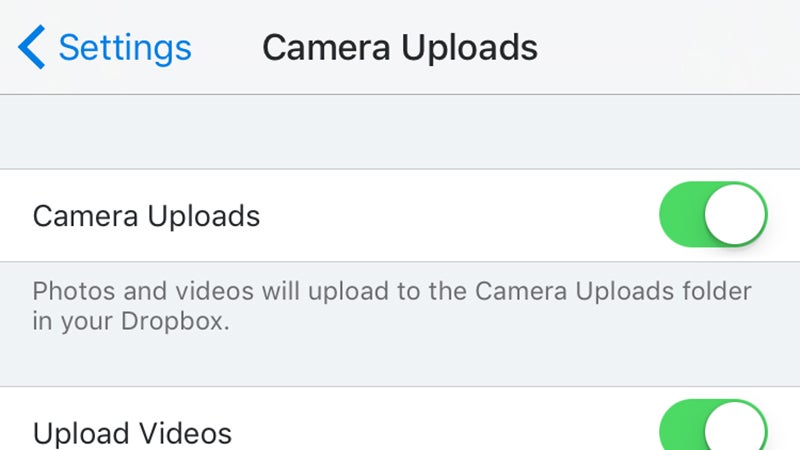
Image : Capture d’écran Si vous abandonnez votre Mac et que vous vous en tenez à votreiPhone, vous constaterez que Windows n’est pas aussi convivial mais qu’il est toujours prêt à faire un effort, grâce à toutes les applications Microsoft désormais disponible pour iOS (vous pouvez mêmeinstaller Cortana
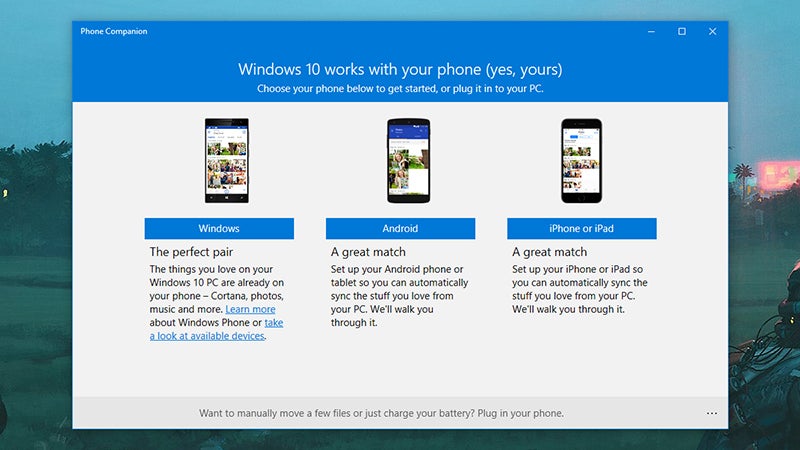
sur votre iPhone si vous le souhaitez).Dans la zone de recherche de la barre des tâches Windows 10, tapez « compagnon téléphonique » et cliquez sur le premier résultat qui apparaît. SélectionneziPhone ou iPad
À partir de l’application qui apparaît, Windows vous guidera tout au long du processus de synchronisation des e-mails, des photos, des fichiers et bien plus encore entre l’iPhone. et PC, principalement en utilisant les applications de Microsoft.



