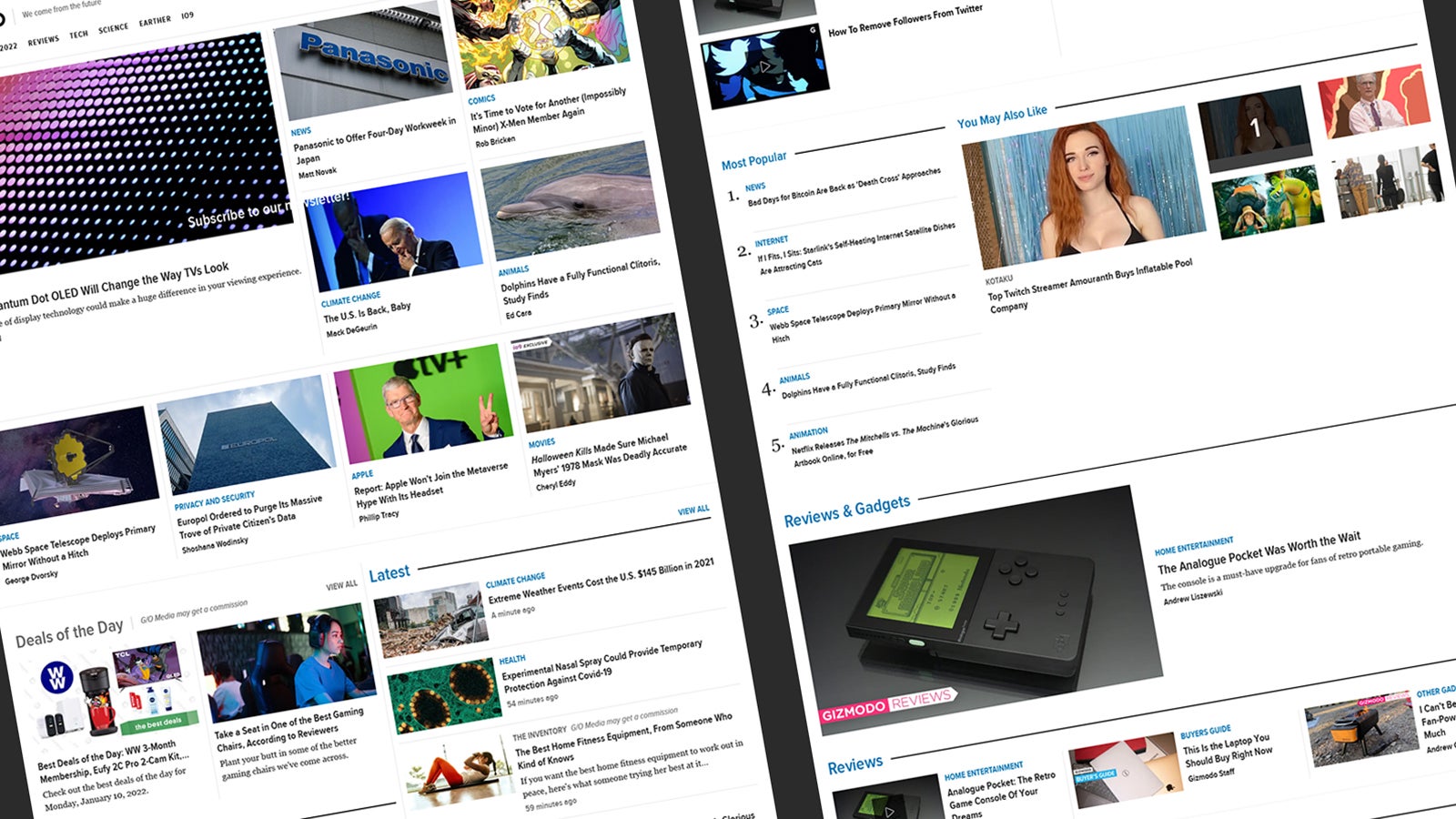
Il y a des captures d’écran, puis des captures d’écran défilantes, qui sont des captures d’écran étendues qui incluent l’intégralité de la page Web ou du document ou du document. le menu que vous visualisez, au-delà de ce que vous pouvez réellement voir à l’écran. Si vous avez besoin de capturer ce genre de captures d’écran, le processus est légèrement différent d’une capture d’écran standard.
Voici comment prendre une capture d’écran défilante sur n’importe quel appareil.
Comment faire une capture d’écran défilement sur Android
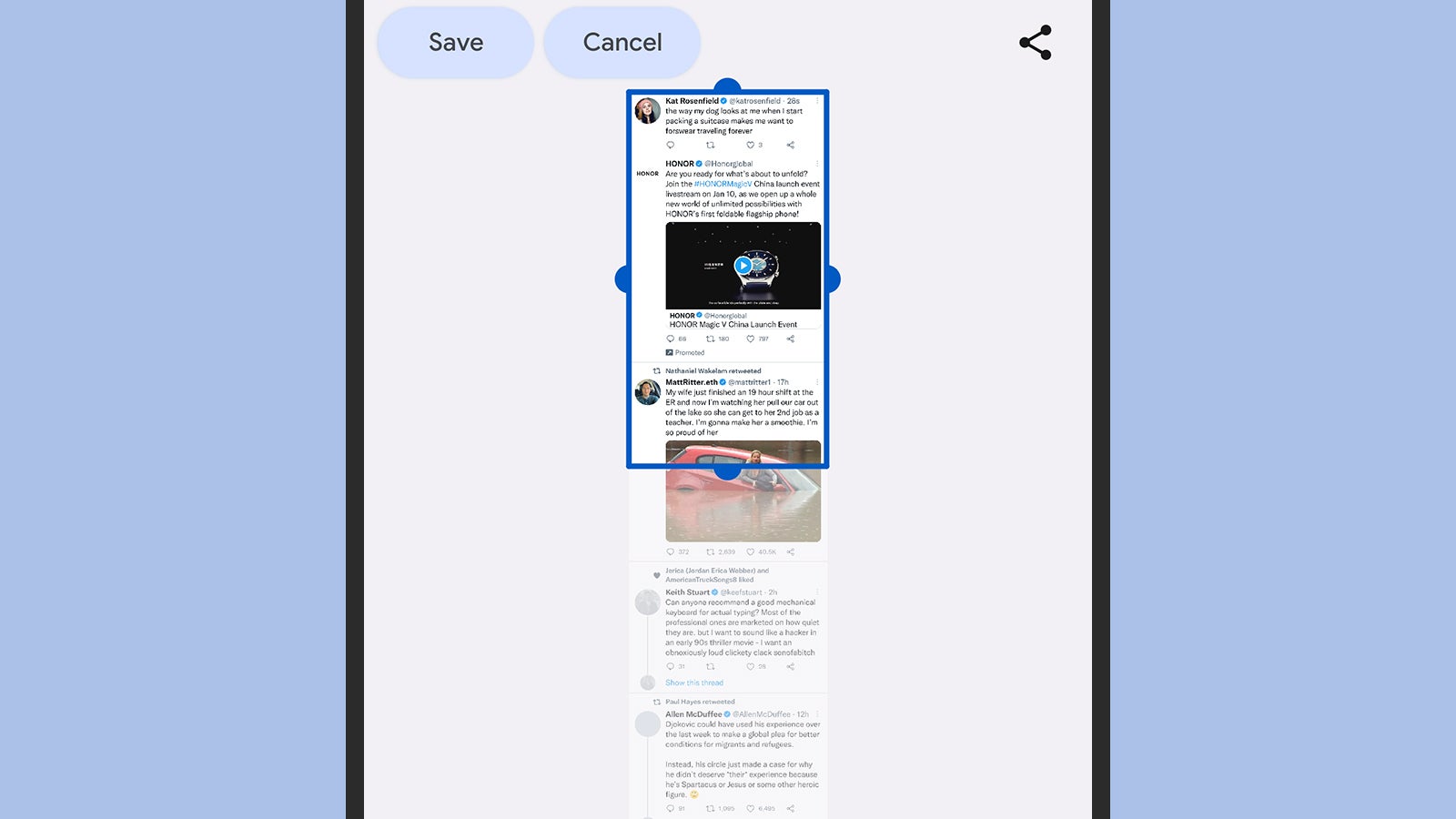
Les captures d’écran défilantes sont désormais intégrées directement dans Android 12, donc si vous utilisez la dernière version du système d’exploitation, vous êtes couvert. Appuyez sur le bouton Alimentation + Volume bas combinaison de boutons comme d’habitude, puis appuyez Capturez davantage sur la miniature qui apparaît. Vous aurez alors la possibilité de recadrer votre capture d’écran avant qu’elle ne soit réellement enregistrée.
Si le Capturez davantage Le bouton n’apparaît pas à l’écran, cela signifie que l’application que vous utilisez ne prend pas en charge les captures d’écran avec défilement. Pour ceux d’entre vous qui ne sont pas sur Android 12, vous aurez besoin d’une application tierce pour combler le vide. Quelque chose comme Tir long ou Artisanat de couture devrait faire l’affaire, même si, avec Android qui prend désormais en charge la fonctionnalité de manière native, il se peut qu’il n’y ait pas autant d’applications parmi lesquelles choisir dans le futur.
Les téléphones Samsung, quant à eux, incluent une fonction de capture d’écran avec défilement depuis des années, donc si vous avez un téléphone Galaxy, vous devriez voir un Capture par défilement Le bouton s’affiche lorsque vous utilisez le Alimentation + Volume bas combinaison de touches. Vous pouvez également voir une autre variation sur le thème si vous n’exécutez pas une version stock ou quasi-stock de Android.
Curieusement, Chrome pour Android ne prend pas en charge la fonctionnalité de capture d’écran à défilement intégré et vous ne verrez pas le Capturez davantage bouton . Pour capturer l’intégralité d’une page Web dans Chrome, appuyez sur les trois points dans le coin supérieur droit pour ouvrir le menu du navigateur , puis choisissez Partager et Longue capture d’écran.
Comment prendre une capture d’écran défilement sur des iPhones et iPads
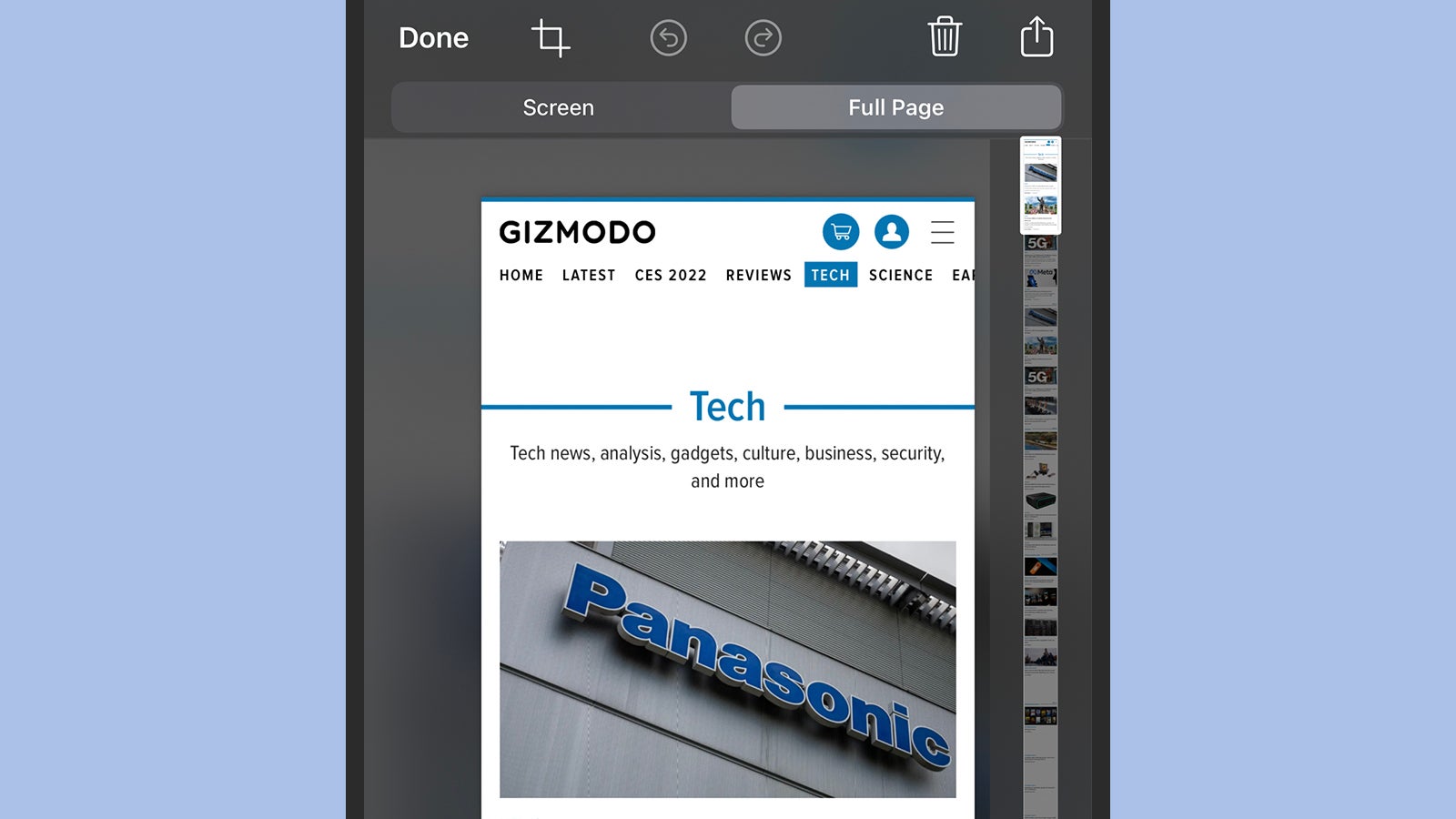
iOS et iPadOS ont une fonctionnalité de capture d’écran à défilement native, mais elle ne fonctionne que dans un nombre sélectionné d’applications Apple, comme Safari et Pages. Prenez une capture d’écran à l’aide du Alimentation+Volume combinaison de touches, puis appuyez sur la miniature de la capture d’écran qui apparaît dans le coin inférieur gauche, puis choisissez Pleine page.
La capture d’écran dans son intégralité s’affichera à droite de l’écran et vous pourrez utiliser l’outil de recadrage (en en haut) pour découper une partie de l’image si vous en avez besoin (et vous pouvez ajouter des annotations en haut comme d’habitude). Si vous êtes satisfait de l’apparence de la capture d’écran, appuyez sur Terminé pour enregistrer l’image sous forme de fichier PDF (c’est-à-dire la durée des captures d’écran) être sauvé).
Il existe des applications tierces qui prendront des captures d’écran défilantes pour vous sur un iPhone ou un iPad et étendront les fonctionnalités. également aux applications tierces. Picsew et Longue image sont deux des meilleurs du moment, et ils fonctionnent tous les deux en prenant une série de prises puis en les cousant ensemble.
Le support intégré aux applications fait malheureusement manquer pour le moment, pour autant que nous puissions le voir – vous ne trouverez pas la même fonction de capture d’écran longue intégré à Chrome pour iOS comme il existe dans Chrome pour Android, par exemple. Nous avons pu obtenir le Pleine page une option sur Chrome pour iOS en utilisant la méthode intégrée au système d’exploitation, mais elle ne semble pas (encore ?) pouvoir pour capturer correctement des pages Web complètes.
Comment faire une capture d’écran défilement sous Windows
Windows offre quelques façons de prendre des captures d’écran, à partir du PrtSc à l’outil Snip & Sketch intégré, mais pour le moment au moins il n’existe aucun moyen natif de capturer un défilement capture d’écran dans un programme comme un navigateur Web ou un traitement de texte. Pour obtenir de longues captures d’écran, vous avez besoin d’un programme tiers.
PartagerX est un outil gratuit qui couvre la capture d’écran, le partage de fichiers et diverses autres tâches de productivité. Pour l’utiliser pour prendre une capture d’écran défilante, sélectionner Capturer et puis Capture avec défilement, puis sélectionnez la fenêtre que vous souhaitez faire défiler et faire une capture d’écran en même temps. Il existe de nombreuses options (y compris un démarrage facultatif retard) pour jouer avec.
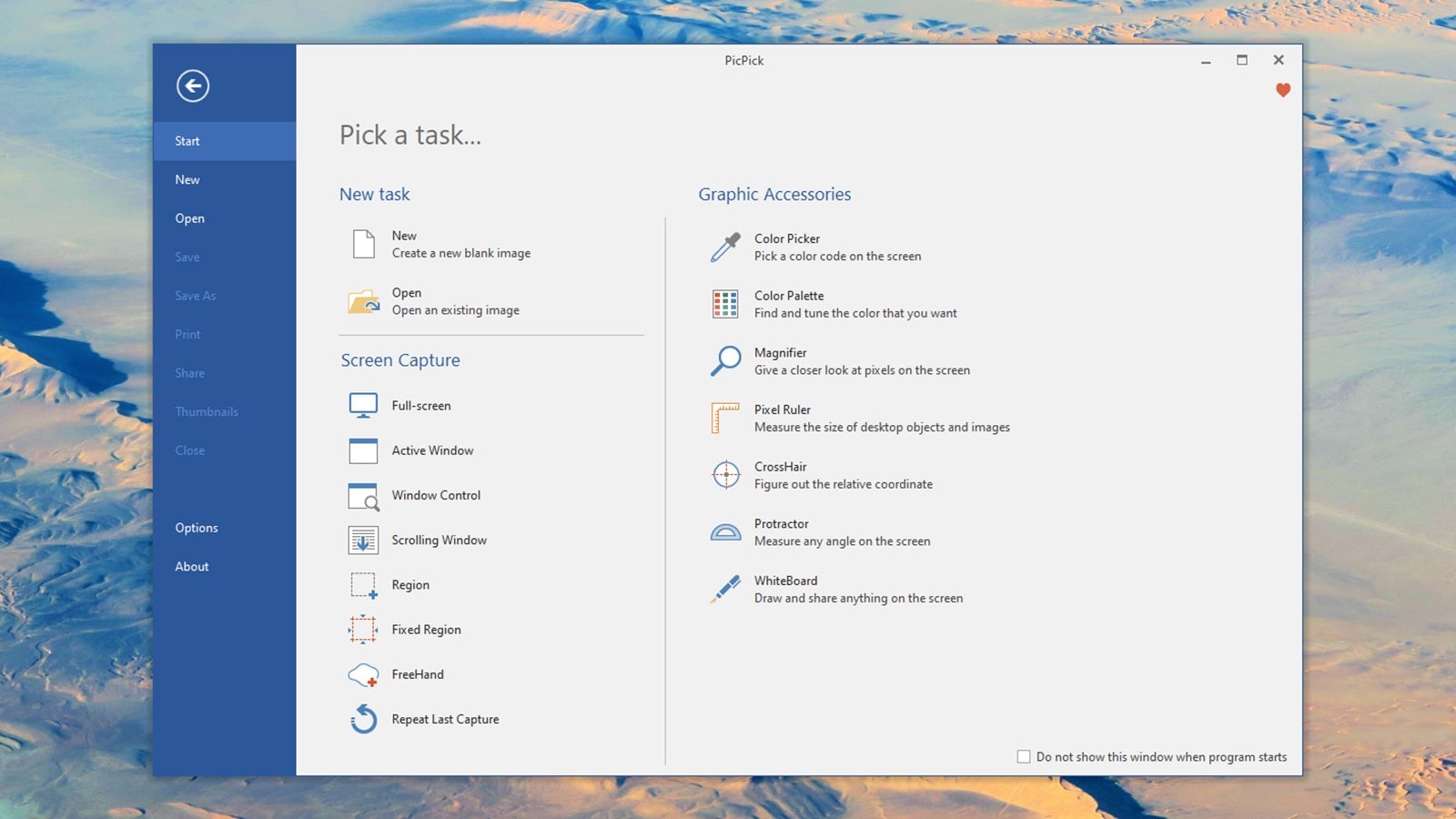
PicChoisir est un autre excellent choix dont l’utilisation est gratuite pour les utilisateurs à domicile, et encore une fois, il contient plusieurs utilitaires en plus de l’élément de capture d’écran. le principal Commencer panneau (sélectionner Déposer si vous ne le voyez pas), cliquez Fenêtre défilante: Il vous sera ensuite demandé de choisir la fenêtre que vous souhaitez parcourir et saisir.
La plupart du temps, les captures d’écran que vous souhaitez capturer se trouveront dans un navigateur Web. Une autre option est donc pour examiner les extensions disponibles pour le navigateur de votre choix. Dans le cas de Google Chrome et Microsoft Edge, par exemple, vous pouvez utiliser quelque chose comme Aller à la page complète ou Superbe capture d’écran et enregistreur d’écran, qui incluent tous une fonction de capture d’écran défilement.
Comment faire des captures d’écran défilement sur un Mac
C’est la même chose avec macOS que sous Windows, même s’il existe de nombreuses options de capture d’écran différentes intégrées au système d’exploitation. système, aucun d’entre eux ne couvre les captures d’écran à défilement. Cela signifie que vous devez utiliser un outil tiers ou trouver une extension appropriée qui va pour travailler dans votre navigateur.
CleanShot X peut prendre de longues captures d’écran pour vous et dans n’importe quelle application, même si vous devrez payer 29 $ pour l’utiliser (le module complémentaire cloud) les sont coûtent 10 $ supplémentaires par mois). C’est sans aucun doute une application complète et astucieuse, mais si vous recherchez juste quelque chose simple et direct , cela pourrait être plus que ce dont vous avez besoin. Capto est un autre outil de capture d’écran puissant, qui vous coûtera 27 $.
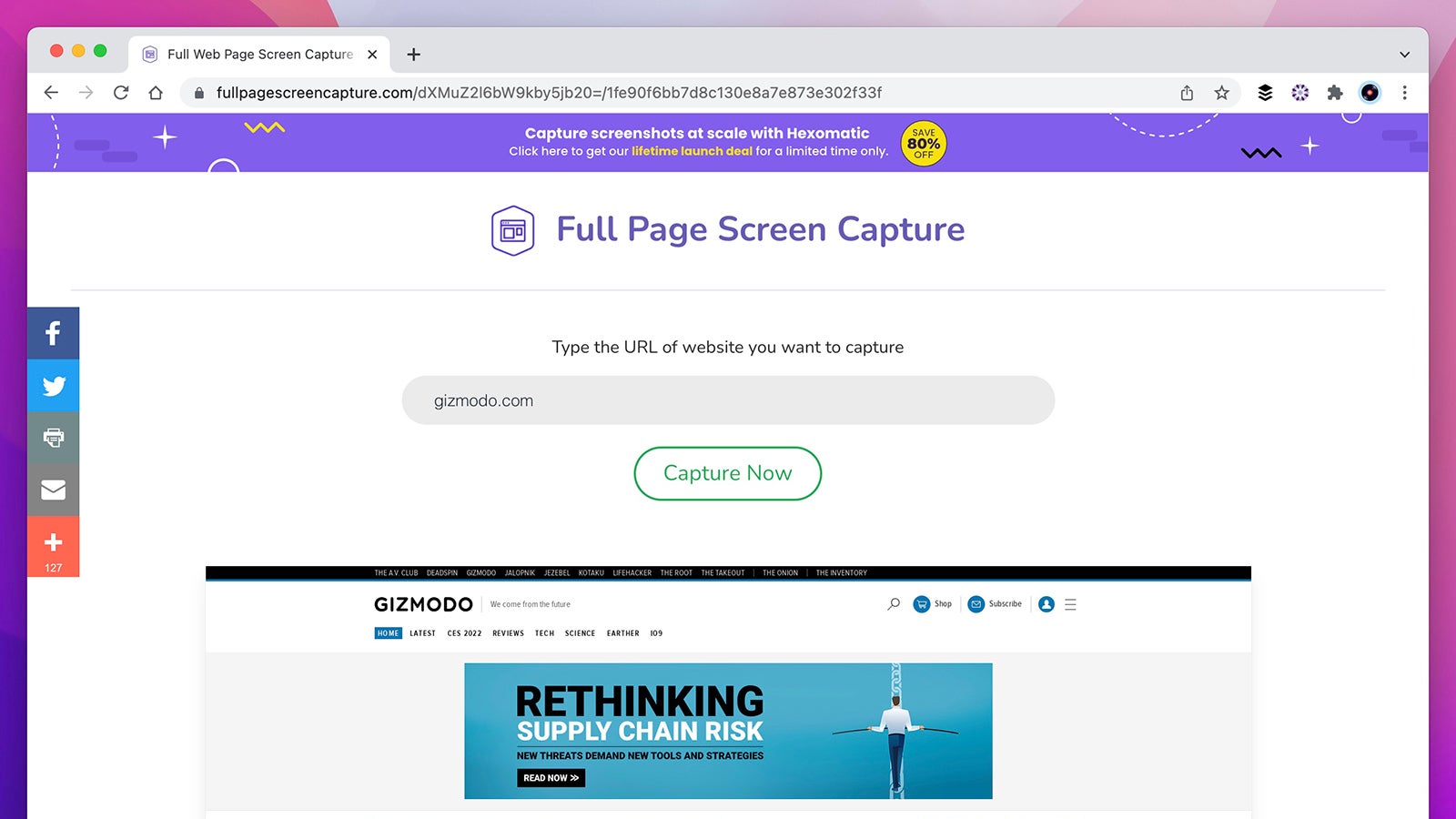
En ce qui concerne les navigateurs, nous avons mentionné certains outils Chrome et Edge dans la section Windows. Capture d’écran pleine page, où vous pouvez simplement brancher une adresse de site Web pour l’obtenir. Ensuite, il y a Mozilla Firefox, qui est livré avec son propre outil de capture d’écran : faites un clic droit sur une page Web et choisissez Prendre une capture d’écran, et sélectionnez Enregistrer la page entière depuis le panneau dans le coin supérieur droit.
Si vous souhaitez prendre une capture d’écran dans Safari, il n’existe pas d’extension facilement disponible que vous pouvez utiliser, mais vous pouvez choisir Déposer et Exporter au PDF pour enregistrer un site Web entier sous un fichier PDF, pas tout une capture d’écran, car il n’est pas dans un format d’image standard, mais vous pouvez convertissez-le dans un autre programme assez facilement.
Comment prendre des captures d’écran avec défilement sur un Chromebook
La manière standard de prendre des captures d’écran dans Chrome OS est de maintenir la touche enfoncée. Ctrl puis appuyez sur ce qu’on appelle le Afficher les fenêtres bouton : il se trouve juste au-dessus du 5 sur la plupart des claviers et ressemble à un rectangle avec deux lignes verticales à sa droite. une notification apparaît confirmant la saisie, qui est enregistrée dans le dossier Téléchargements.
Cependant, cela ne capturera que ce qui est réellement affiché à l’écran. Pour récupérer un site Web ou une application Web dans son intégralité, appuyez sur Ctrl+Maj+I pour ouvrir le panneau des développeurs à droite, puis Ctrl+Maj+P pour exécuter une recherche de « capture d’écran ».
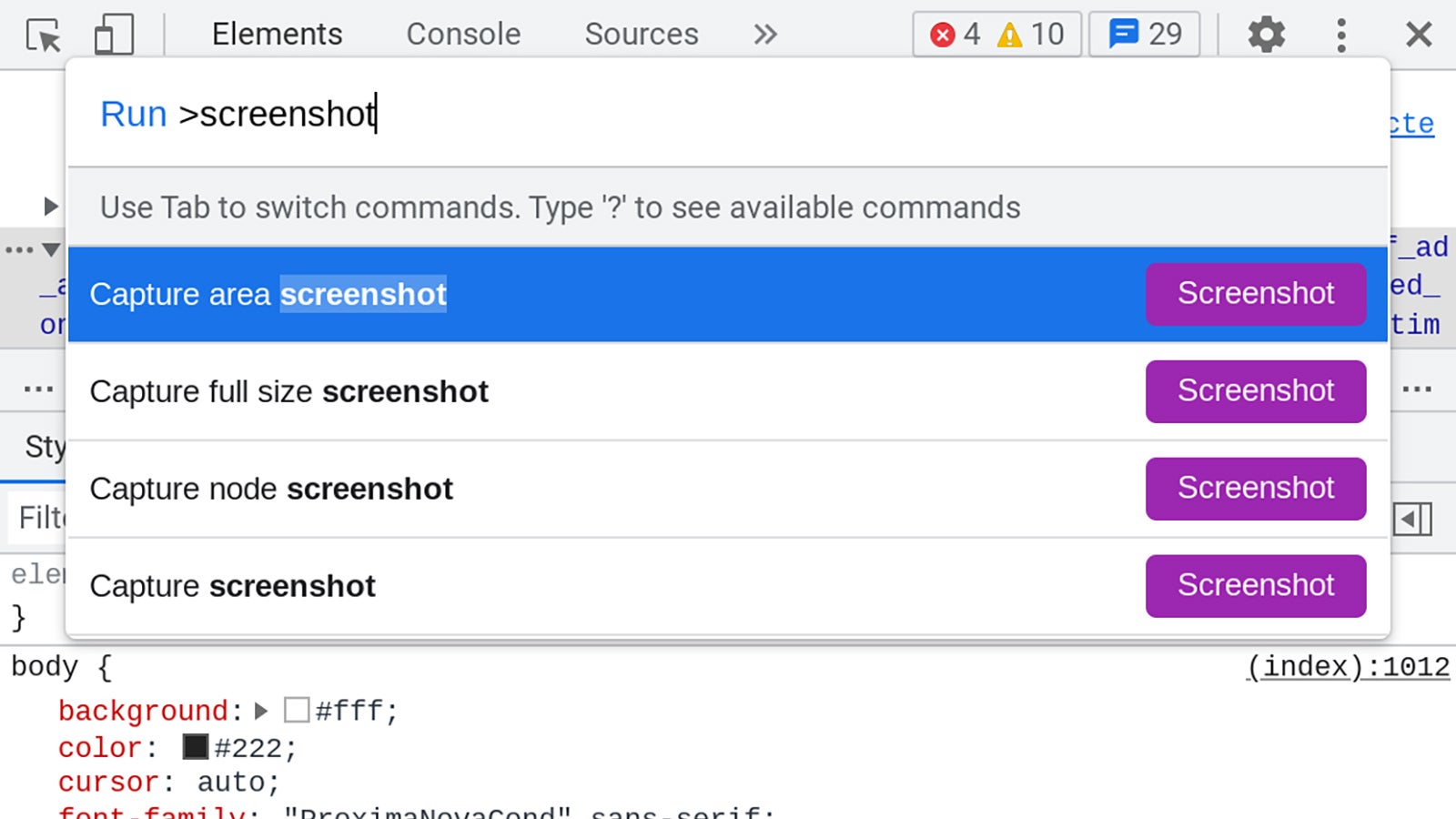
Cliquez Capture d’écran à côté de Capturer une capture d’écran en taille réelle et la page sur laquelle vous vous trouvez est capturée dans une grande image. Après quelques instants (cela peut prendre un certain temps sur les pages plus longues). ) Vous serez invité à enregistrer le fichier PNG résultant, qui peut être enregistré sur le disque, téléchargé sur le Web ou autre. Le titre de la page Web est utilisé comme nom de fichier.
Bien sûr, vous pouvez également utiliser les extensions Chrome que nous avons mentionnées ci-dessus pour capturer des captures d’écran en plein écran sur Chrome OS : Aller à la page complète et Superbe capture d’écran et enregistreur d’écran (et il y en a beaucoup d’autres parmi lesquels choisir) fonctionneront aussi bien dans Chrome OS que dans Chrome sous Windows ou macOS.



