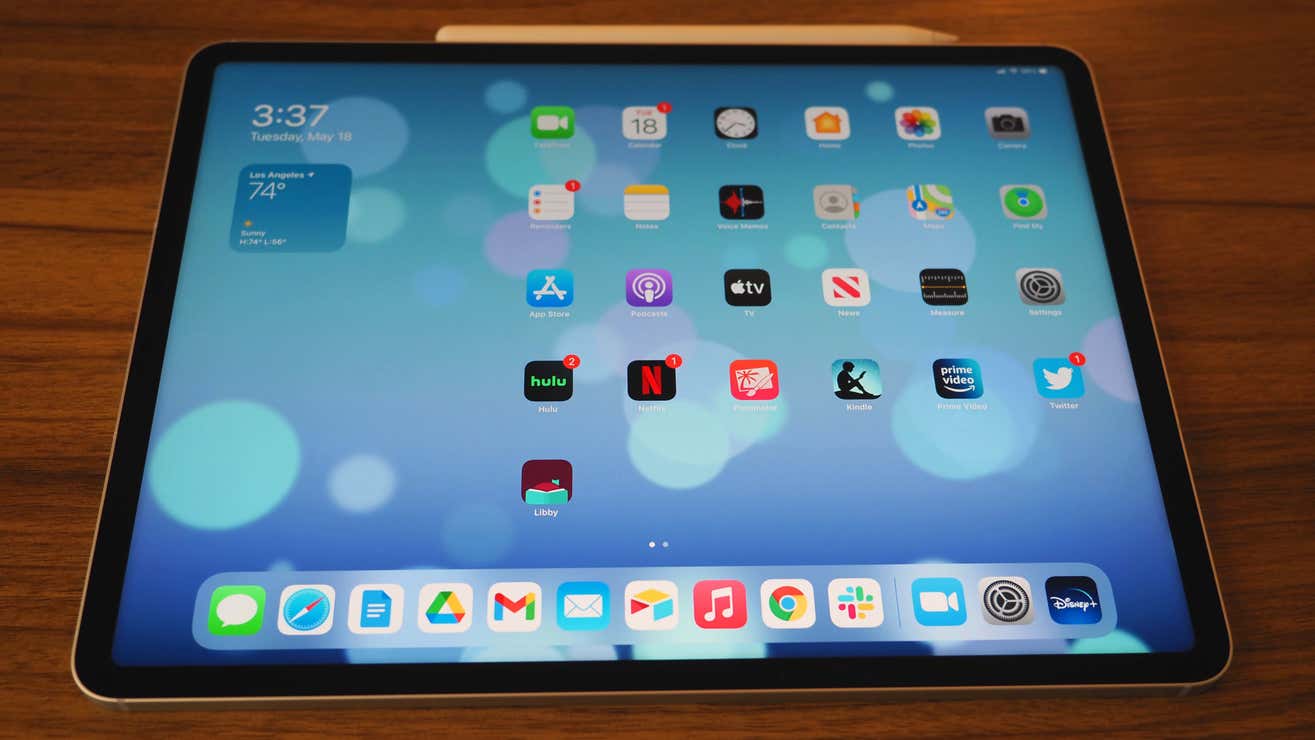
Si vous souhaitez que votre iPad redevienne tel qu’il était lorsque vous l’avez acheté pour la première fois, vous pouvez réinitialiser ses paramètres pour par défaut sans perdre vos données.
Comme redémarrer un iPad, la réinitialisation est également utile lorsque vous rencontrez des problèmes. Cependant, si cela ne résout pas le problème et que vous souhaitez rétablir vos paramètres d’origine, vous pouvez toujours restaurer vos paramètres précédents à partir d’une sauvegarde. C’est pourquoi c’est une bonne idée de sauvegarder votre iPad avant de le faire. réinitialisez-le.
Comment réinitialiser un iPad
Aller à Paramètres > Général > Transférer ou Réinitialiser iPad > Réinitialiser.Veuillez faire attention à ne pas appuyer accidentellement sur Effacer tout le contenu et tous les paramètres, car cela supprimerait tout de votre appareil. à vous pour une confirmation, cependant.

En cliquant sur Réinitialiser, vous obtiendrez quelques options : Réinitialiser tous les paramètres, Réinitialiser les Paramètres réseau, Réinitialiser le dictionnaire du clavier, Réinitialiser la disposition de l’écran d’accueil, Réinitialiser l’emplacement et la confidentialité.
Comme son nom l’indique, Réinitialiser tous les paramètres réinitialisera tout sur votre iPad à ses paramètres par défaut. Cela comprend les paramètres réseau, le dictionnaire du clavier, les paramètres de localisation, les paramètres de confidentialité et Apple Cartes de paiement. Cependant, cela ne supprimera aucune donnée.
Réinitialisation des paramètres réseau supprimera uniquement vos paramètres réseau. Cela renommera votre iPad en « iPad » et les certificats de sites Web manuellement approuvés seront remplacés par « non approuvés ». Cela désactivera également les données cellulaires.
Lorsque vous réinitialisez les paramètres réseau, tous vos réseaux et paramètres VPN précédemment utilisés sont supprimés. Et votre Wi-Fi est désactivé, puis de nouveau, ce qui signifie que vous êtes temporairement déconnecté du réseau auquel vous êtes connecté.
Le Réinitialiser le dictionnaire du clavier Cette option supprimera tous les mots que vous avez ajoutés à votre iPad. Avez-vous déjà rejeté une suggestion de clavier lors de la saisie sur votre iPad ? Chaque fois que vous faites cela, vous ajoutez un nouveau mot au dictionnaire du clavier de votre appareil. La réinitialisation de ce paramètre effacera tous ces mots. mots.
En tapant sur le Réinitialiser la disposition de l’écran d’accueil restaurera votre écran d’accueil à son état d’origine. Toutes les applications reviendront à leurs positions par défaut.
Enfin, Réinitialiser l’emplacement et la confidentialité annulera toutes les modifications que vous avez apportées aux services de localisation et aux paramètres de confidentialité de votre appareil et les rétablira par défaut.
Besoin de plus d’aide ?
Comment réinitialiser un iPad aux usines
Comment Redémarrer un iPad
Comment faire une capture d’écran sur un iPad
Comment connecter votre Apple Pencil à un iPad
Vous voulez en savoir plus sur les choix d’électronique grand public de Gizmodo ? Consultez nos guides sur les meilleurs téléphones, meilleurs ordinateurs portables, meilleurs téléviseurs, et meilleurs écouteurs. Si vous souhaitez en savoir sur la prochaine grande chose, consultez notre guide pour tout ce que nous savons sur l’iPhone 16.



