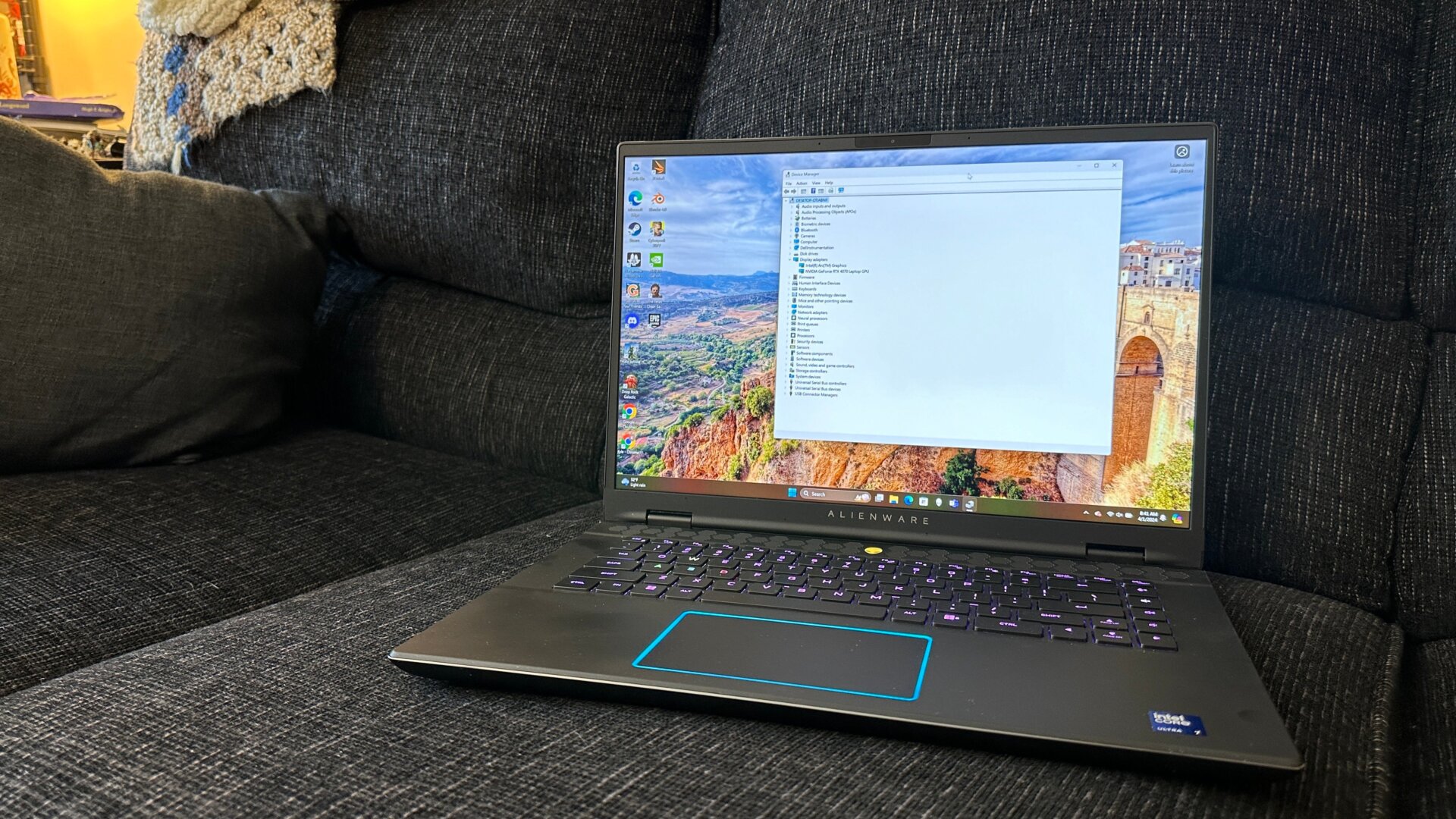
Laissez-moi deviner : votre jeune cousin est en train de bousculer son ordinateur portable Windows entre vos mains et vous supplie de leur faire savoir s’ils peuvent jouer Cyberpunk2077. En ignorant l’âge indiqué sur la boîte, vous recherchez probablement le GPU de l’ordinateur de l’enfant. Avant d’installer Fortnite, vous pouvez suivre quelques étapes simples pour découvrir de quel type de capacité graphique dispose leur PC.
Malheureusement, Windows fait un assez mauvais travail en vous indiquant directement de quels types de capacités graphiques votre PC dispose. Dans la section « À propos de mon PC “Dans la section Paramètres, Windows vous indiquera votre processeur et la quantité de RAM que vous avez stockée sur votre PC, mais ce sera le cas. Je ne vous dirai rien sur le GPU. Vous devrez regarder dans des menus séparés pour les appareils installés.
Recherche de votre GPU sous Gestionnaire de périphériques
Le moyen le plus simple et le plus infaillible de procéder consiste à rechercher votre GPU dans votre gestionnaire de périphériques. Sous Windows 11, saisissez « Périphérique “Gestionnaire” dans la barre de recherche et cliquez sur la première option indiquant “Gestionnaire de périphériques” et “Panneau de configuration”. Sous Windows 10, vous pouvez également le trouver via la barre de recherche. Vous pouvez également appuyer sur la touche Windows + X pour afficher une liste de applications de développement courantes, puis cliquez sur le Gestionnaire de périphériques, qui devrait se trouver à peu près à mi-chemin dans la liste.
Après cela, faites défiler vers le bas jusqu’à ce que vous voyiez « Adaptateurs d’affichage ». Appuyez sur l’icône déroulante pour voir une liste d’un ou deux graphiques différents. options. Si votre ordinateur fonctionne avec des cartes graphiques de processeur intégrées, il sera probablement « Intel Arc Graphics » ou « Intel Iris XE » si vous utilisez un processeur Intel. Si vous possédez une puce AMD, ce que vous verrez dépendra du fait que votre PC en exécute une. desAPU ou des CPU de l’entreprise. L’APU signifie unité de traitement accéléré, et ils sont en fait une combinaison de CPU et de GPU de gestion de graphiques 3D.
Si votre ordinateur contient un processeur graphique séparé, il devrait également apparaître sous Adaptateurs d’affichage. Ceux-ci sont souvent appelés « discrets » ou « dédiés » GPU en raison de leur objectif spécifique d’utilisation à l’intérieur du PC. Plus que probablement, ce sera un GPU de marque Nvidia ou AMD. Les processeurs graphiques les plus modernes incluent la série GeForce RTX 40 de Nvidia et la série Radeon RX 7 d’AMD.

De plus, si vous souhaitez quelques détails supplémentaires sur la carte, vous pouvez cliquer dessus avec le bouton droit et cliquer sur Propriétés. Cela vous le dira. le fabricant et l’endroit où la carte est installée sur votre PC. S’il ne s’agit pas d’une carte graphique intégrée, elle vous donnera probablement le nom. d’un emplacement PCI sur la carte mère de l’ordinateur.
Cette méthode ne vous indiquera probablement pas le constructeur qui a fabriqué votre carte ni le numéro de modèle spécifique de la carte. Cela vous oblige souvent d’ouvrir complètement votre PC et peut-être même de retirer le GPU pour voir de plus près. C’est déjà une simple demande. pour l’utilisateur de bureau profane, mais c’est beaucoup plus difficile sur un ordinateur portable ou un autre appareil mobile. Si c’est le cas, trouver votre original le reçu ou la boîte avec les instructions officielles, car vous pourrez y trouver votre GPU spécifique.
Différents fabricants, y compris Gigabyte, Asus, et plus, auront de légers ajustements aux différents types de GPU discrets. Ils pourront avoir des légèrement différents vitesses d’horloge ou configurations de ventilateur pour mieux refroidir la carte graphique. Il est assez facile de trouver le sous-fournisseur de votre carte en recherchant directement sur le GPU (vous trouverez probablement leur logo plâtré quelque part sur le GPU lui-même). Cependant, cela ne vous donnera toujours pas une mention spécifique et complète du numéro de modèle exact sans quelques recherches proverbiales et parfois littérales.
Qu’est-ce que c’est qu’un GPU ?
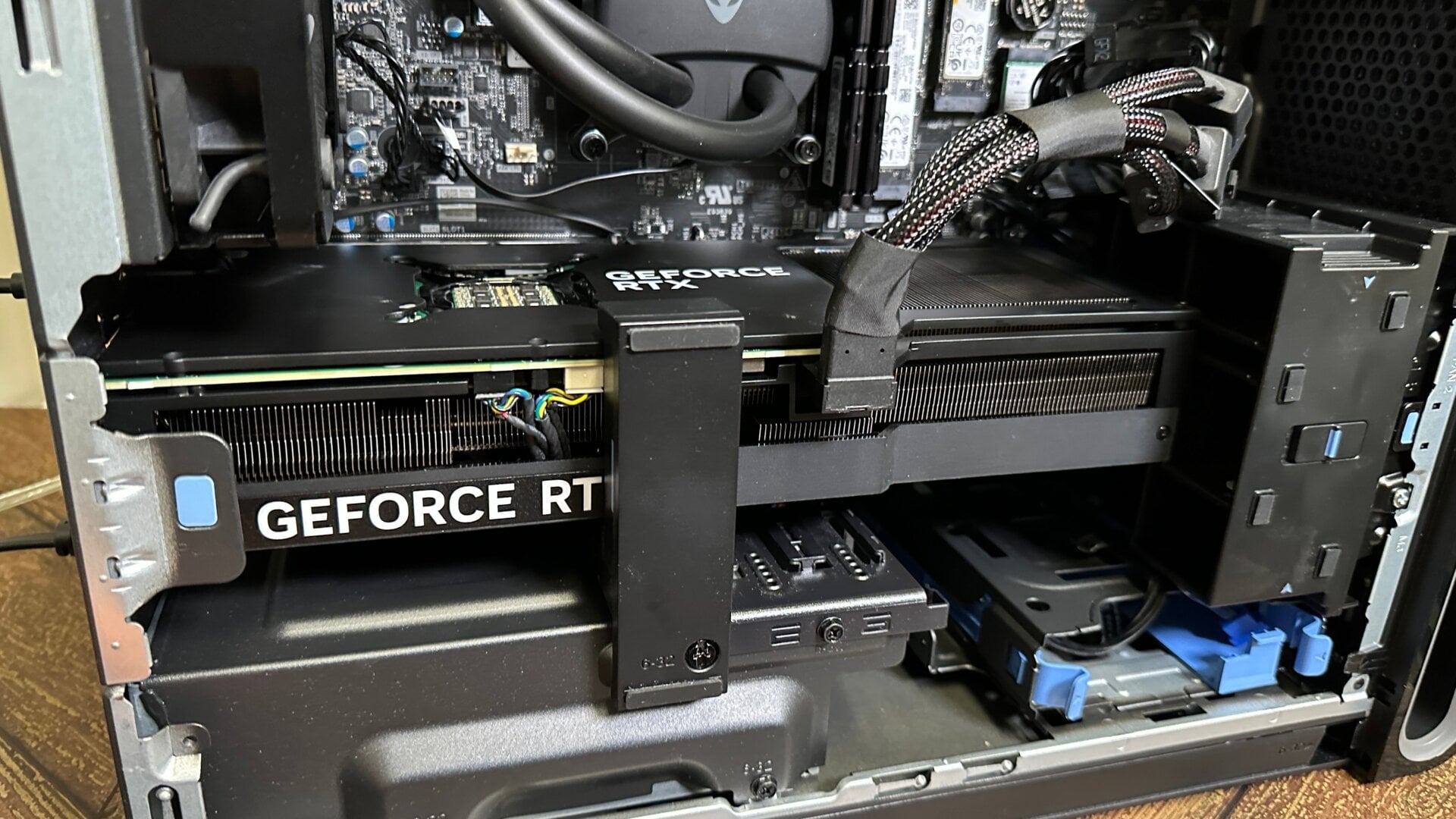
Votre GPU signifie unité de traitement graphique. Comme son nom l’indique, le chipset peut gérer les tâches visuelles intensives associées aux jeux, au rendu, la modélisation, l’édition et bien plus encore. La forme moderne des GPU est capable de gérer des tâches intensives et ce sont également les processeurs de référence. pour des trucs comme le cryptominage (soupir).
Les GPU discrets haut de gamme modernes sont plus grands et plus chers que jamais. La série Nvidia GeForce RTX 40 commence par le bas de gamme avec le RTX 4050, un GPU très modéré qui peut gérer la plupart des jeux mais n’augmentera pas les fréquences d’images jouables dans les titres les plus hardcores sans quelques astuces comme la mise à l’échelle de l’IA. Après cela, vous accédez aux RTX 4060 et 4070, qui font office de cartes de milieu de gamme, même si elles se vendent individuellement pour 400 $. ou plus, selon la marque et le modèle. Après cela, les RTX 4080 et 4090 constituent le haut de gamme des GPU sur La gamme Nvidia, capable de prendre en charge certains des jeux et des tâches les plus exigeants. Ces cartes graphiques sont également massives, elles seront donc Difficile de manquer si vous possédez un ordinateur de bureau.
La gamme de cartes Radeon RX 7 d’AMD est également adaptée aujourd’hui en termes de taille et de prix. Vers le bas et le milieu de gamme, vous aurez des cartes comme la Radeon RX 7600 XT, mais les cartes s’adaptent légèrement à la RX 7700 XT et à la 7800 XT, ce qui fera l’affaire. à peu près tout, mais poussez plus de 60 fréquences d’images à 4K sur des titres exigeants sans réduire les paramètres graphiques. Ensuite, il y a le haut de gamme avec la 7900 XTX, une carte qui poussera les fréquences d’images et votre portefeuille à la limite.
Là encore, vous n’aurez peut-être pas besoin d’un GPU discret à l’ère d’aujourd’hui. La série Arc d’Intel et les processeurs AMD peuvent gérer des tâches graphiques moyennement intensives. sans céder sous la pression. À l’ère d’aujourd’hui, il suffit de supposer que tout nouveau PC qui vaut son sel gérera le streaming vidéo et poussera équitablement résolutions tant que votre l’affichage les prend en charge. Ces CPU et APUS peuvent également gérer certaines tâches de jeu modérées mais ne s’attendent pas à jouer de manière native à certains des titres les plus intensifs comme le protocole Callisto ou Red Dead Redemption II. Là encore, n’importe lequel de ces processeurs devrait être capable de exécuter des services de jeux en cloud, afin que vous ne soyez jamais totalement déconnecté si vous essayez de jouer aux derniers jeux d’aujourd’hui.
Besoin de plus d’aide ?
Comment savoir quel type de GPU vous avez dans votre PC ou ordinateur portable
Voici quelques moyens simples de rendre Windows plus sécurisé
Comment utiliser Google Password Manager sur n’importe quel appareil
Comment obtenir de meilleurs framerates pour les jeux sur PC
Comment commencer à exécuter des émulateurs sur PC et Mac
Vous voulez en savoir plus sur les choix d’électronique grand public de Gizmodo ? Consultez nos guides sur les meilleurs téléphones, meilleurs ordinateurs portables, meilleurs téléviseurs, et meilleurs écouteurs. Si vous souhaitez en savoir sur la prochaine grande chose, consultez notre guide pour tout ce que nous savons sur l’iPhone 16.



