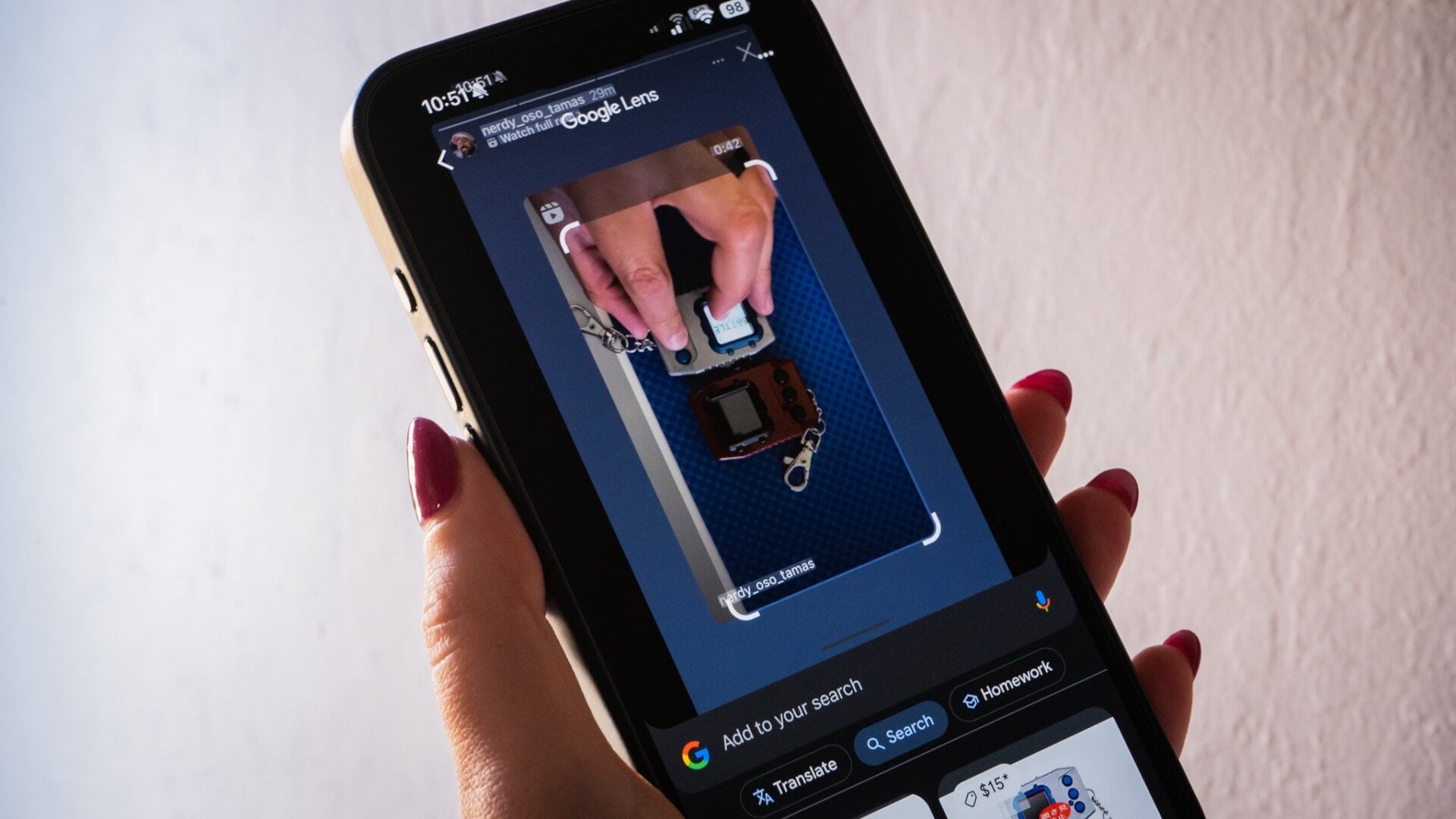
La meilleure nouvelle fonctionnalité d’Android depuis des années est Cercle pour RechercherIl n’est donc pas étonnant que les utilisateurs d’iPhone soient heureux d’apprendre qu’il existe un moyen de le reproduire.
Sur X, anciennement connu sous le nom de Twitter, Minsang Choi, le responsable de la conception de Google Lens, a proposé utilisateurs fidèles de Google sur iPhone un conseil pour une fonctionnalité de type Circle-to-Search. Ce n’est pas le mécanisme exact sur Android, où vous maintenez le bouton Accueil enfoncé pour prenez un instantané de votre écran et mettez en surbrillance ce que vous souhaitez que le moteur de recherche récupère. Cependant, il appelle Google Lens, qui fonctionne. J’aime Circle pour Rechercher sur Android appareils qui le supportent.
Si vous suivez les instructions à 9to5Google, c’est assez simple à installer. Vous aurez besoin du Application Google sur votre iPhone et le Application de raccourcis avant et au centre. Ensuite, cliquez sur ce lien sur votre iPhone pour saisir le raccourci.
Une fois que ce sera dans Raccourcis, vous voudrez revenir dans l’application Paramètres iOS et configurer le paramètre Accessibilité. Sous Accessibilité, faites défiler jusqu’à Physique et Moteur et appuyez sur le Touchez option. Sur la page suivante, faites défiler vers le bas et sélectionnez Appuyez en arrière de la Touche menu en bas de l’écran.
Ici, vous pouvez attribuer le raccourci à un double ou triple appui. Je suggère ce dernier, car il est plus facile de distinguer entre trois appuyez pour une fonctionnalité supérieure à deux. Sur le dernier écran, faites défiler jusqu’à Raccourcis section et sélectionnez l’option pour Recherchez votre capture d’écran.
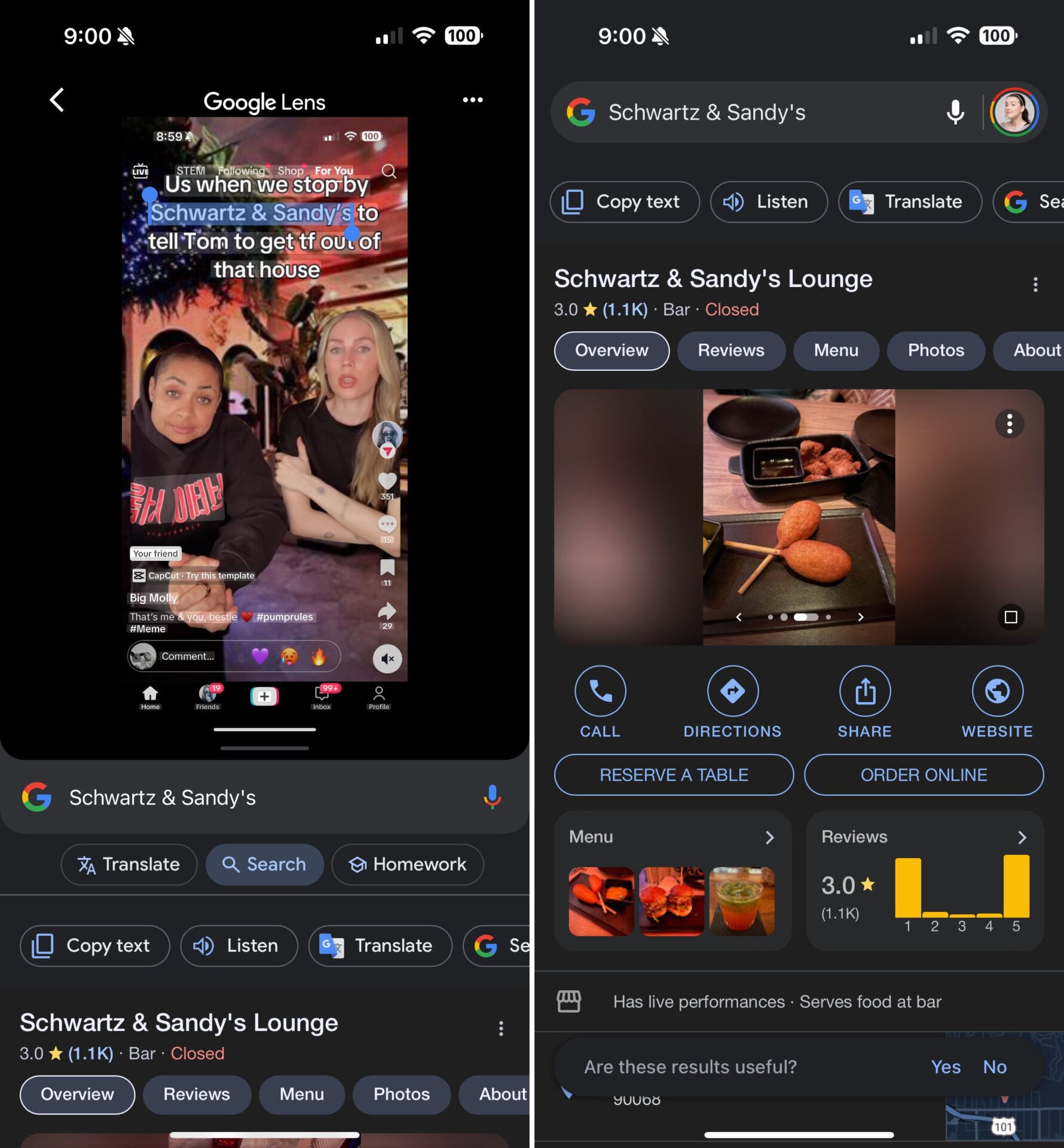
Lorsque tout est configuré, vous devriez pouvoir appuyer trois fois sur l’arrière de votre appareil sur n’importe quel écran pour activer le raccourci. Je l’ai essayé sur le iPhone 15 Pro Max avec une vidéo sur TikTok, un texte sur DuckDuckGo et des histoires sur Instagram. TikTok me permet de sélectionner ce que je voulais rechercher avant il a déclenché pour renvoyer des résultats. Cependant, sur Instagram et DuckDuckGo, le raccourci recherchait immédiatement l’image principale était à l’écran sans ma possibilité de le sélectionner.
Le raccourci Apple n’est pas aussi fluide que l’utilisation de Circle pour rechercher. Parfois, vous devrez revenir à l’écran pour resélectionner le raccourci Apple. éléments que vous vouliez que Google trouve. Cela peut être incroyablement fastidieux si vous essayez de sélectionner une ligne de texte spécifique à la fois. . Au moins sur Android, Circle to Search est plus intégré, vous pouvez d’interagir avec l’écran sans être précis. Vous ne pouvez pas faites-le avec l’iPhone pour l’instant.
Notez qu’il ne s’agit pas d’un remplacement ultime pour Circle to Search sur iOS. Mais jusqu’à ce que Google l’apporte réellement à sur l’iPhone, il existe toujours ce moyen détourné pour accéder facilement au moteur de recherche que vous alliez interroger de toute façon.



