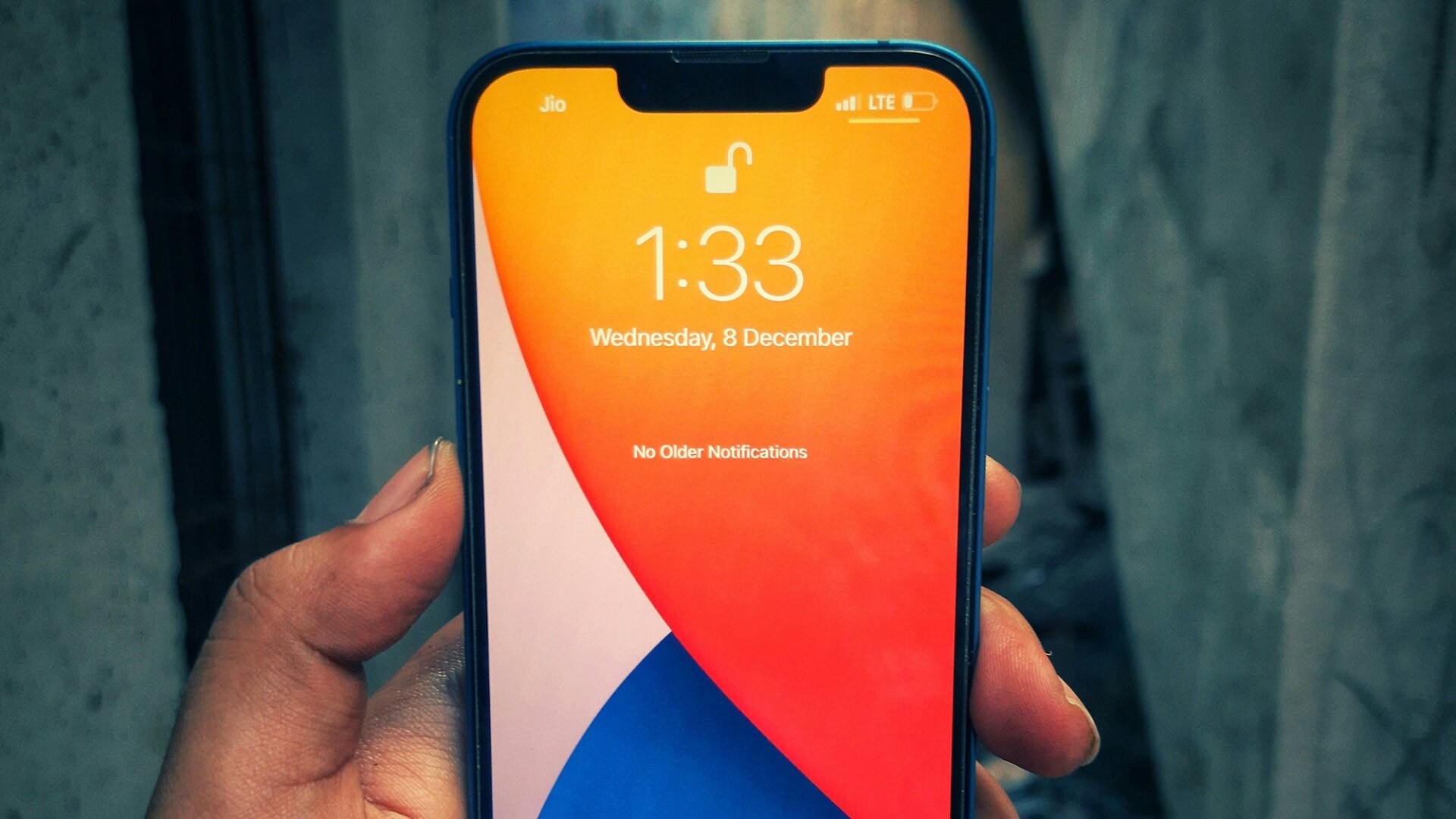
Vous ne pouvez pas vraiment aller trop loin en matière de sécurité du téléphone, compte tenu de tout ce qui est important que nous mettons sur ces appareils compacts, issus des banques. applications de compte à nos conversations les plus intimes et, même si les protections de l’écran de verrouillage peuvent empêcher la plupart des gens d’entrer, elles ne sont pas toujours suffisantes.
L’ajout d’une couche de protection supplémentaire à certaines applications peut protéger vos données les plus sensibles, qu’elles proviennent d’un voleur qui a réussi à les déverrouiller. votre téléphone ou une nièce ou un neveu qui a emprunté votre téléphone pour jouer à un jeu. Cela signifie un obstacle de plus pour les autres. et un peu plus de tranquillité d’esprit pour vous.
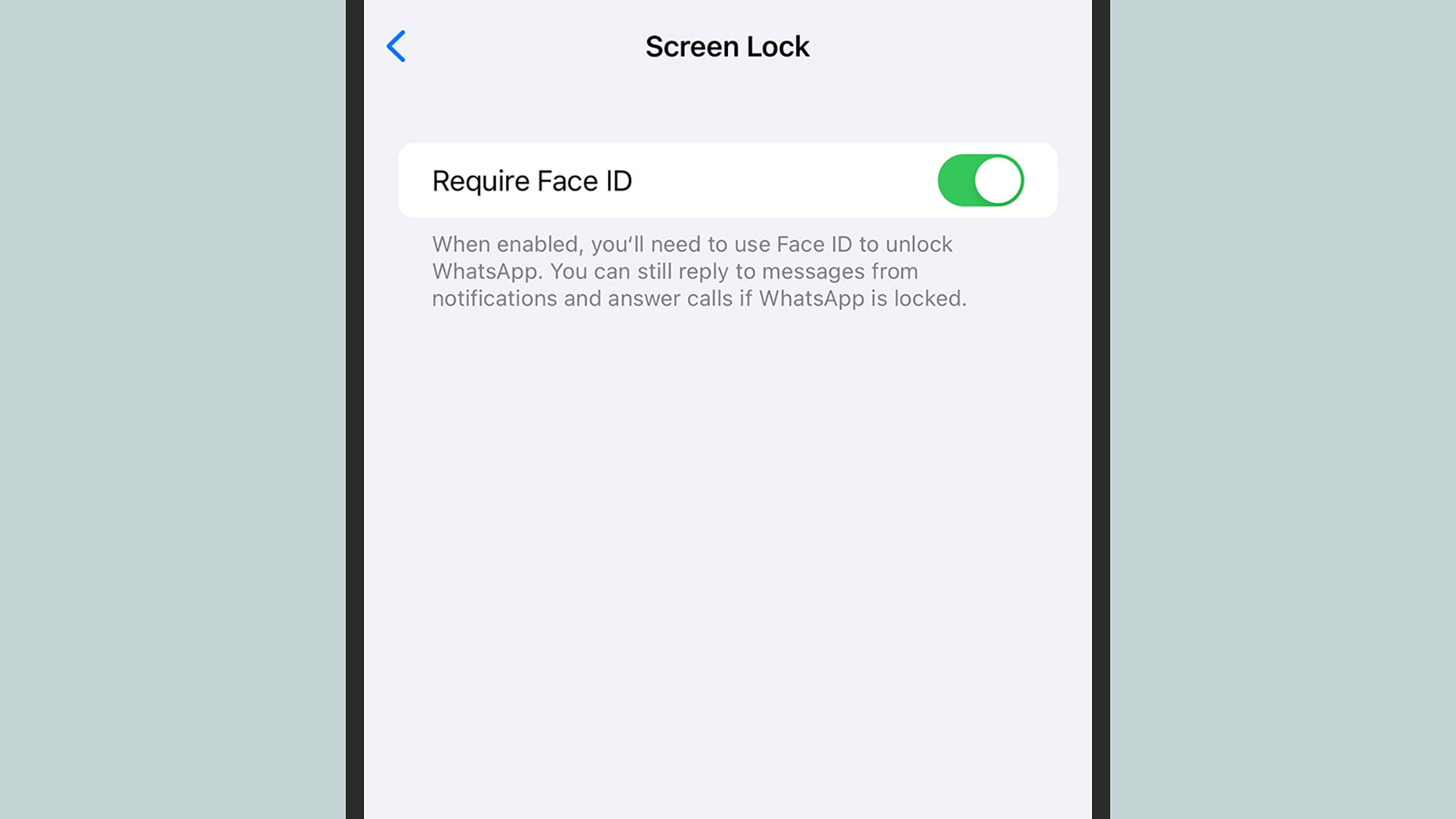
La solution native est intégrée à Apple Raccourcis (qui est sur iOS par défaut), mais il convient de mentionner que certaines applications offrent cette fonctionnalité de toute façon, sans qu’aucun logiciel supplémentaire ne soit requis. . L’une de ces applications est WhatsApp : Appuyez Paramètres (en bas à droite), puis Confidentialité et Verrouillage de l’écran, et vous pouvez exiger un scan Face ID ou Touch ID pour accéder à l’application.
Une autre application avec laquelle vous pouvez faire cela est Dropbox, afin que vous puissiez garder les fichiers dans votre casier de stockage cloud à l’abri des regards indiscrets. Ouvrez le Compte , appuyez sur l’icône en forme d’engrenage (en haut à droite) et sélectionnez Activer le code d’accès. Il vous sera demandé de fournir un code d’accès à quatre chiffres, qui sera nécessaire pour accéder à l’application.
En ce qui concerne les applications Apple, vous trouverez cette couche de sécurité supplémentaire dans Notes, non pas dans l’ensemble de l’application, mais comme option pour les notes individuelles. Lorsque vous êtes à l’intérieur d’une note, appuyez sur les trois points (en haut à droite), puis Verrouillage: Vous pouvez protéger les notes avec un mot de passe personnalisé ou via la technologie Face ID ou Touch ID déjà intégrée à votre iPhone.
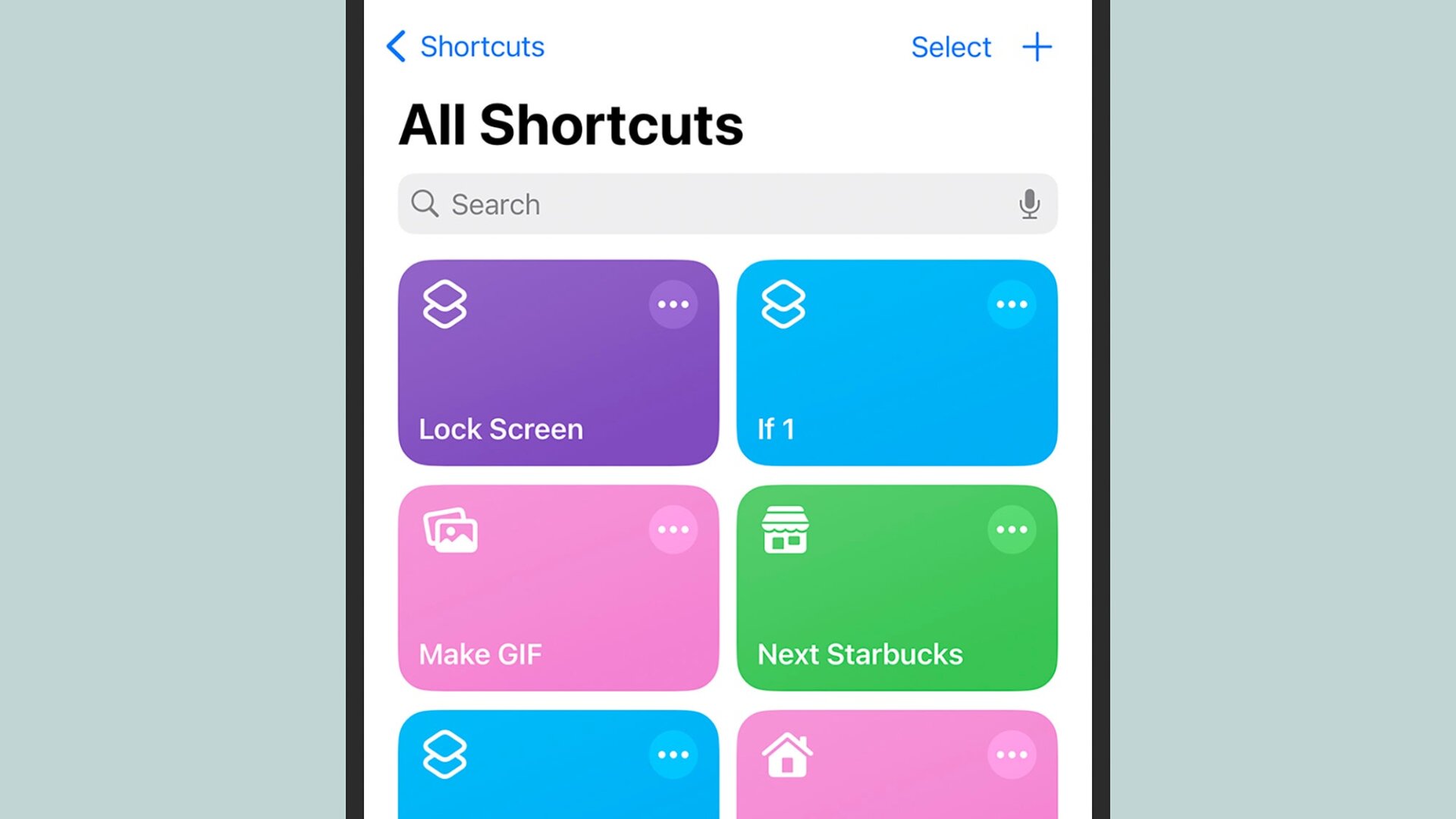
Si l’application que vous souhaitez verrouiller n’offre pas ce genre de fonctionnalité, vous avez alors besoin de l’application Raccourcis. Elle devrait déjà l’être. sur votre iPhone, mais vous pouvez téléchargez-le à nouveau si ce n’est pas le cas. Tout d’abord, assurez-vous que le raccourci de l’écran de verrouillage est en place. Raccourcis onglet, appuyez sur Tous les raccourcis, alors le + (plus) dans le coin supérieur droit.
Choisir deAjouter une action, recherchez « écran de verrouillage », sélectionnez-le lorsqu’il apparaît et choisissez Fait. Cela crée le raccourci de l’écran de verrouillage sans aucune condition ou variable attachée, afin que vous pouvez l’attacher à l’automatisation (ainsi que à d’autres raccourcis si nécessaire). Si vous êtes toujours dans l’application Raccourcis , appuyez Automatisation en bas de l’écran.
Appuyez sur Nouvelle automatisation si vous n’avez pas créé auparavant d’automatisation ou le + (plus) dans le coin supérieur droit si vous l’avez déjà fait. Dans la liste qui apparaît, sélectionnez Application, puis sur l’écran suivant, appuyez sur Choisir Pour sélectionner la ou les applications que vous souhaitez verrouiller, vous pouvez en choisir plusieurs, si nécessaire.
Avec l’application sélectionnée, sélectionnez est ouvert et Exécuter immédiatement parmi les options ci-dessous (vous pouvez quitter Notifier lors de l’exécution éteint ), puis appuyez Suivant. Vous devez puis spécifier l’action effectuée lorsque l’application sélectionnée est ouverte. Recherchez « écran de verrouillage » dans le champ de recherche en en haut et configurez-le lorsqu’il apparaît : il s’agit du raccourci que nous venons d’activer, sans aucun extra.
Votre automatisation est ensuite ajoutée. Chaque fois que vous lancez les applications sélectionnées à l’avenir, votre iPhone se verrouille automatiquement, mettant essentiellement l’application derrière une vérification d’authentification par Face ID, Touch ID ou par mot de passe (en fonction de la sécurité de l’écran de verrouillage que vous avez configurée, choisissez Face ID/Touch ID et code d’accès depuis Paramètres pour modifier cela).
Une fois que vous avez mis le raccourci de l’écran de verrouillage en place, vous pouvez également l’utiliser dans d’autres automatisations : vous pourriez avoir votre iPhone. se verrouille chaque fois que vous quittez la maison, par exemple, ou lorsque le mode Ne pas déranger est activé. Pour supprimer une automatisation, vous devez configurer, balayez vers la gauche dessus sur le Automatisation onglet, puis choisissez Supprimer.
Need More Help?
How to Turn Off Find My iPhone
How to Silence Notifications on the iPhone
How to Access Netflix Games on iPhone
8 Ways to Extend Your iPhone’s Battery Life
Six Ways to Speed Up Your iPhone
How To Lock Any iPhone App Behind Face ID, Touch ID, or a Passcode
Want more of Gizmodo’s consumer electronics picks? Check out our guides to the best phones, best laptops, best TVs, and best headphones. If you want to learn about the next big thing, see our guide to everything we know about the iPhone 16.