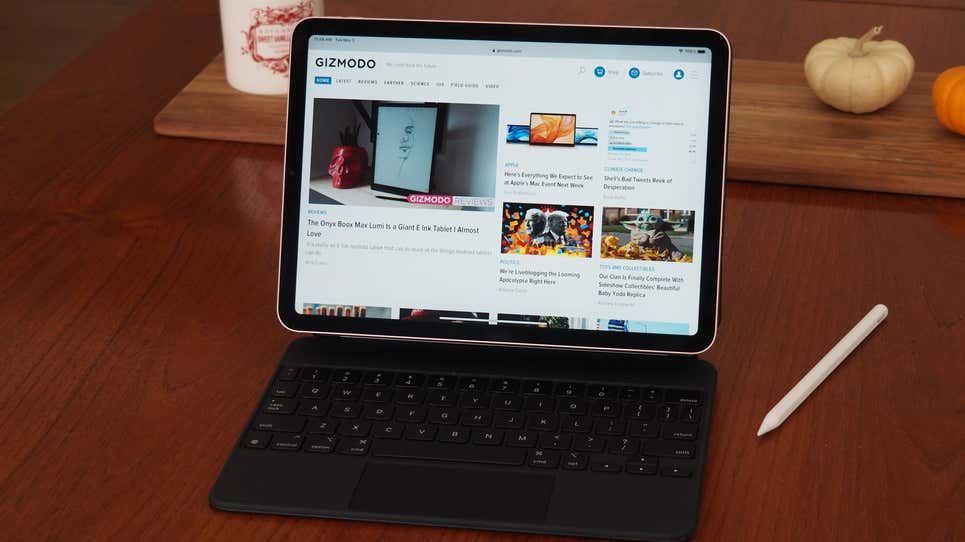
Même si certains d’entre nous n’ont aucune idée de ce que sont les cookies en ligne, nous en acceptons une tonne chaque jour. un problème de confidentialité, mais ils occupent également de la mémoire sur votre appareil.
Se référer à ce guide utile pour une leçon détaillée et simple sur les cookies Internet. Dans le cadre de cet article, tout ce que vous devez savoir, c’est que chaque fois vous cliquez sur « Accepter les cookies » ou même visitez un site, vous mettez un tas de fichiers sur votre appareil. Ces fichiers s’empilent au fil du temps, ralentissez votre iPad et gagnez de l’espace.
Si vous utilisez fréquemment Safari sur votre iPad, vous disposez probablement de nombreux mots de passe, cookies, autorisations de site et autres informations de connexion. votre cache Safari. C’est une bonne habitude de vider ce de temps en temps.
Notez que cela nécessitera de ressaisir vos identifiants de connexion ou d’autres informations personnelles sur certains sites, car vider votre cache rendra votre marque Safari. nouveau. Notez également que cela effacera uniquement vos données Safari, et non votre historique de navigation, et enregistrera les données du site Web à partir d’autres applications. sur votre iPad.
Pendant que vous y êtes, vous pourriez aussi vouloir videz le cache de votre iPhone et aidez-le à l’accélérer.
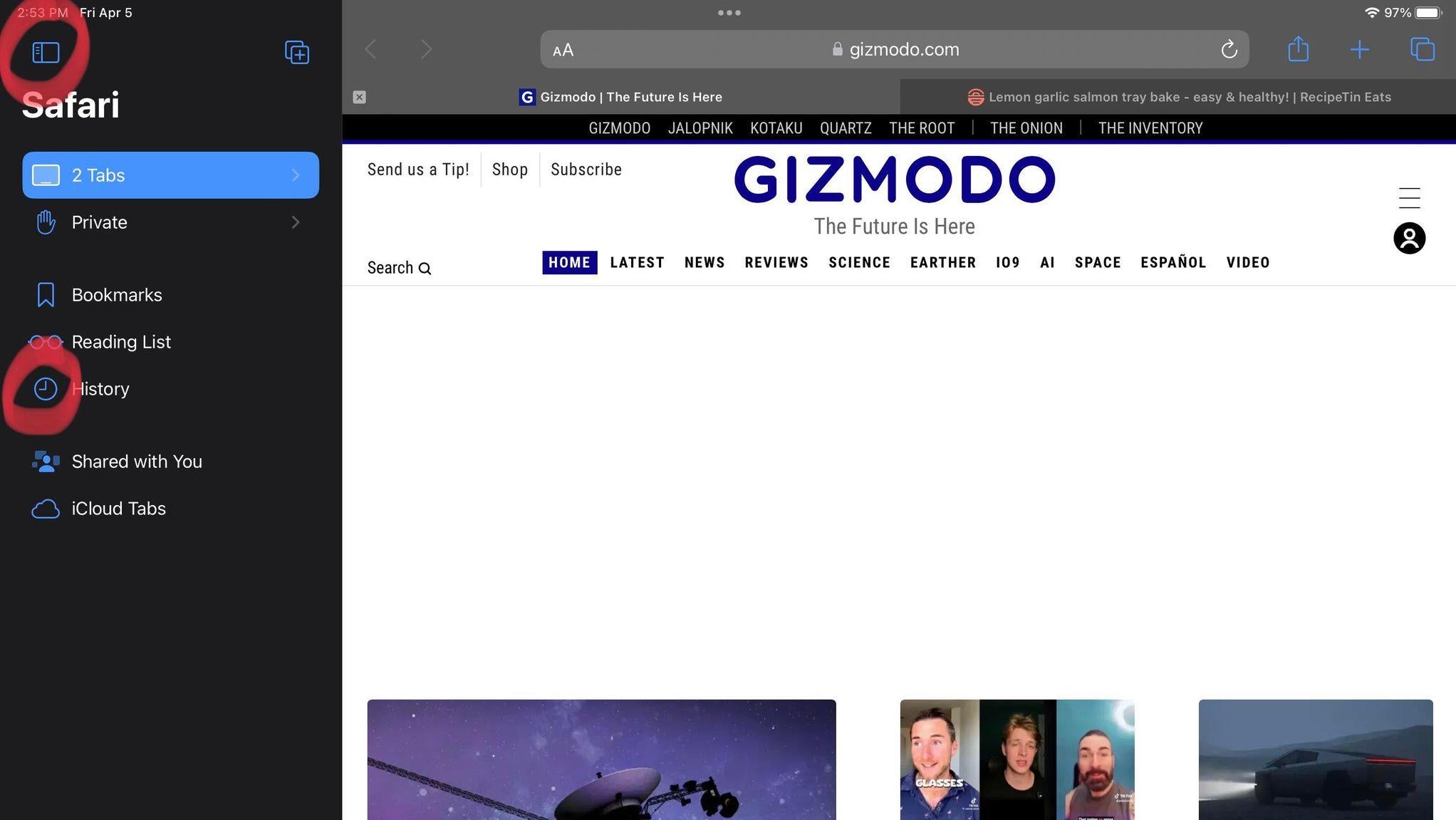
Pour vider le cache de votre iPad, ouvrez Safari > appuyez sur l’icône Afficher la barre latérale en haut à gauche > cliquez sur l’historique. icône > et appuyez sur Effacer. Ces deux icônes sont mises en surbrillance dans la capture d’écran ci-dessus. En cliquant sur Effacer, vous afficherez plusieurs périodes. Si vous souhaitez que tout votre cache soit supprimé, choisissez « Tous les temps ».
Besoin de plus d’aide ?
Comment réinitialiser un iPad aux usines
Comment réinitialiser un iPad
Comment Redémarrer un iPad
Comment réinitialiser un iPad sans mot de passe
Comment connecter votre Apple Pencil à un iPad
Vous voulez en savoir plus sur les choix d’électronique grand public de Gizmodo ? Consultez nos guides sur les meilleurs téléphones, meilleurs ordinateurs portables, meilleurs téléviseurs, et meilleurs écouteurs. Si vous souhaitez en savoir sur la prochaine grande chose, consultez notre guide pour tout ce que nous savons sur l’iPhone 16.



