Enregistrez le jeu à plusieurs résolutions et partagez-les sur votre téléphone
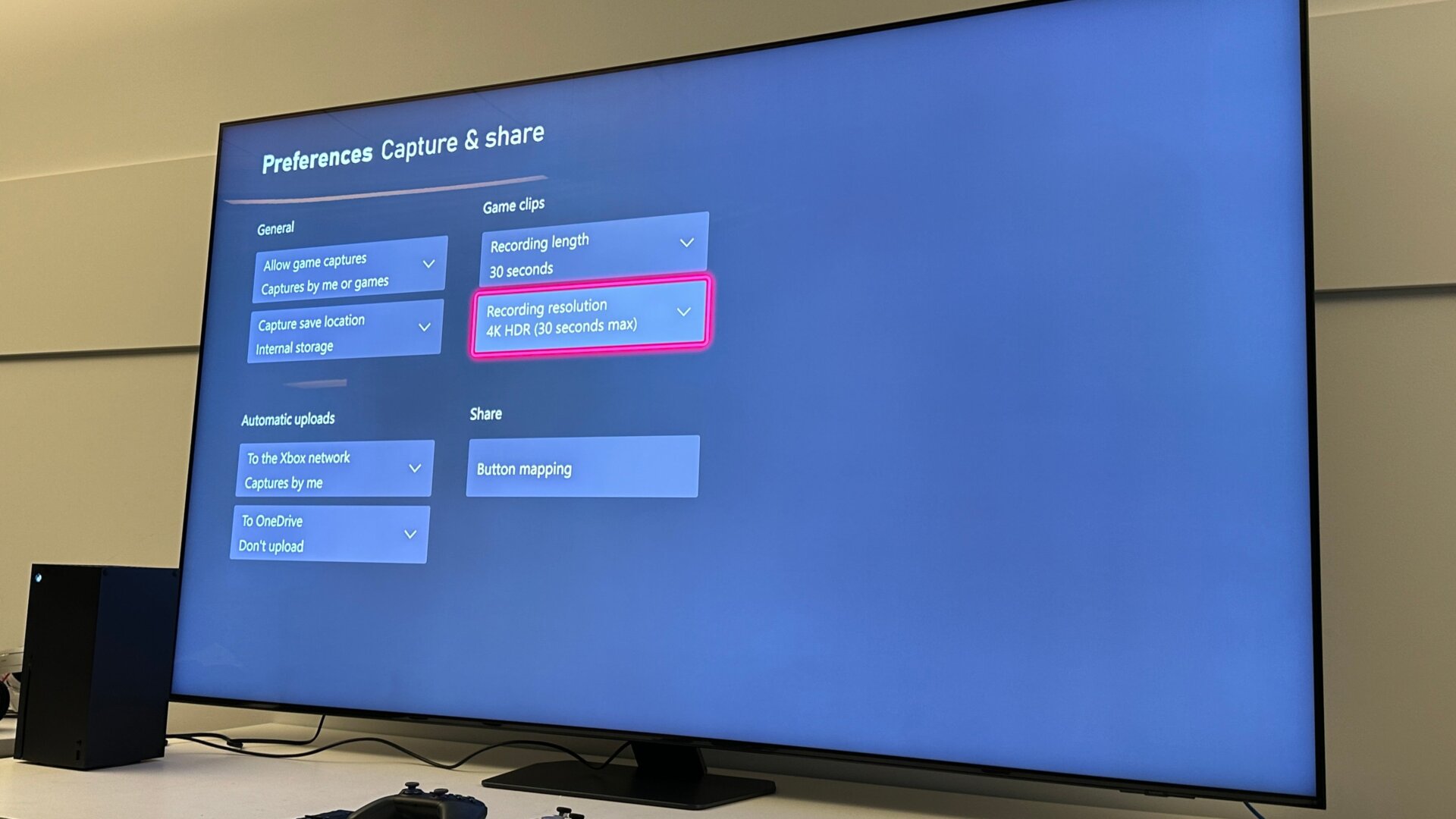
Dans le jeu, vous pouvez enregistrer n’importe quel gameplay jusqu’à 4K, mais vous devrez passer par les paramètres pour vous assurer que vous enregistrez à la résolution optimale. Dans Paramètres, allez à Préférences, alors Capturer et partager. Ici, vous pouvez modifier tous les paramètres que vous souhaitez pour capturer du contenu, bien que vous peut être limité lorsque vous essayez d’utiliser un enregistrement 4K HDR complet. Dans les clips de jeu, vous pouvez le modifier pour autoriser jusqu’à 30 secondes d’enregistrement après-action en 4K HDR. À 720p, vous pouvez enregistrer jusqu’à 3 minutes de post-jeu.
Vous pouvez également le configurer pour qu’il soit automatiquement téléchargé sur le réseau Xbox, c’est-à-dire sur votre compte Microsoft et votre application Xbox, ou sur OneDrive. Il existe également une option permettant de remapper le bouton Partager (celui sous le bouton Xbox en ligne droite). Vous pouvez le mapper pour prendre soit une capture d’écran, soit une vidéo. Dans le jeu, si vous souhaitez accéder à plus de fonctions, appuyez sur le bouton Xbox, puis passer à la Capturer et partager onglet pour accéder aux enregistrements d’écran.
Vous pouvez partager votre expérience de jeu avec vos amis assez facilement sur Xbox, mais vous devrez suivre quelques étapes pour l’obtenir. dans un état utilisable sur votre téléphone ou ordinateur. Dans le Capturer et partager onglet, descendez à Captures récentes. Cliquez sur le clip que vous avez récemment pris, puis appuyez sur Télécharger. Cela devrait vous permettre de le télécharger sur le réseau Xbox et les clips devraient apparaître dans votre application au format .MP4 .



