Optimisez votre centre de contrôle et permettez un accès rapide aux paramètres d’accessibilité
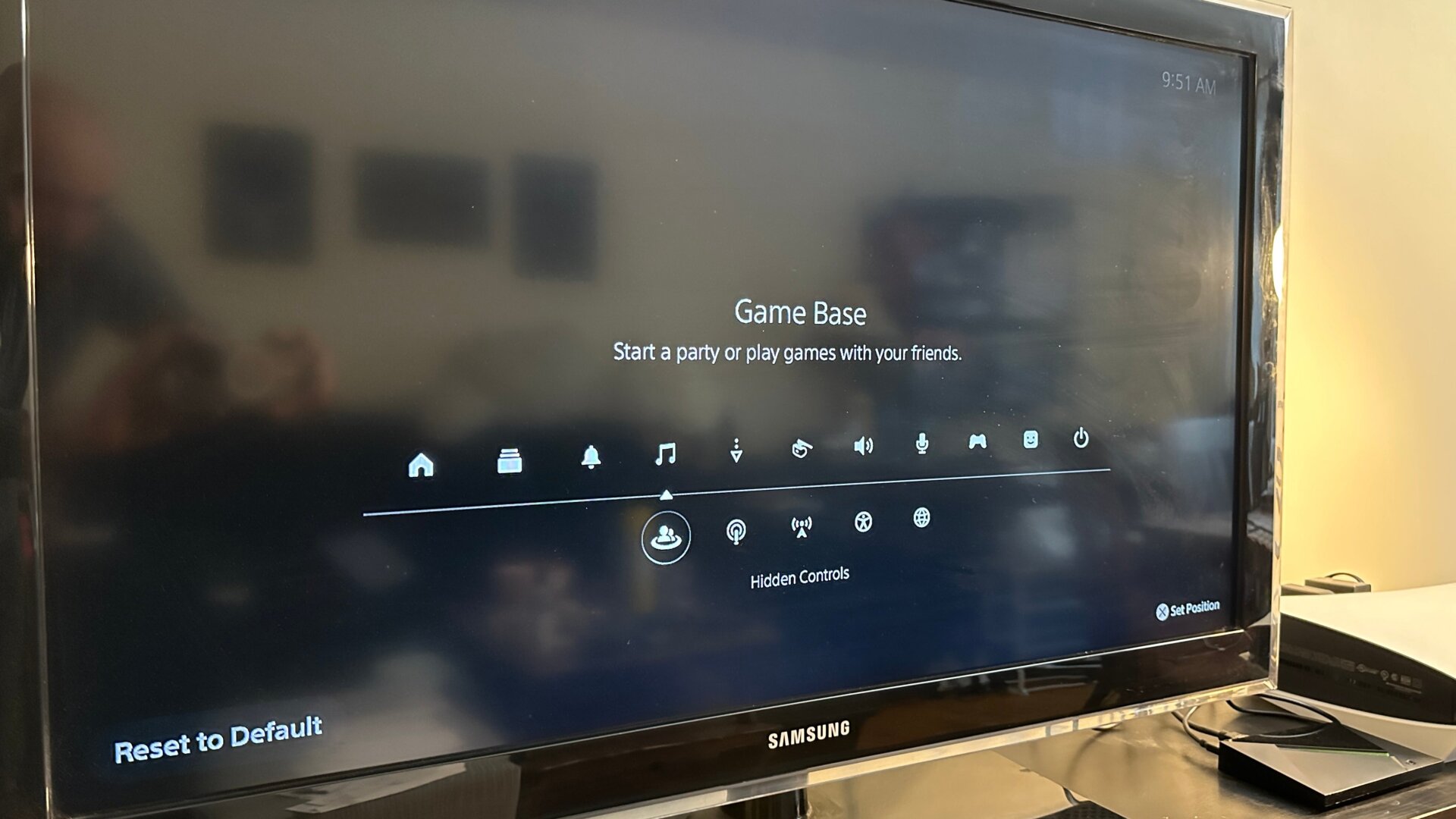
Supposons que vous en ayez marre de voir le centre de contrôle des widgets et des applications (c’est-à-dire l’écran qui s’affiche lorsque vous appuyez sur le bouton PlayStation sur le contrôleur) que vous n’utilisez jamais réellement. Dans ce cas, il existe une option pour le modifier afin que vous puissiez accéder à la musique ou à l’accessibilité. options et enfin ignorez l’icône de la Barre de jeu.
Lorsque vous êtes dans le Centre de contrôle, appuyez sur le bouton Options. Cela vous permettra de modifier les différentes options de paramètres que vous souhaitez voir. dans la barre de jeu. Si vous ne souhaitez pas voir ce logo Game Base, placez-le sous Contrôles cachés. Si vous souhaitez l’accessibilité options au premier plan, déplacez-les vers le haut. Les options d’accessibilité rapides incluent l’inversion des couleurs, le texte en gras, l’augmentation de la taille du texte et même l’activation le lecteur d’écran par défaut. Ceux-ci ne fonctionneront que dans les menus PlayStation, vous devrez donc vérifier ces paramètres pour chaque jeu. individuellement.



