Nous convenons qu’utiliser le même mot de passe simple et facile à retenir pour tous vos comptes numériques est une très mauvaise idée. Une fois que quelqu’un connaît le nom de votre animal nom, ils peuvent accéder à vos informations bancaires et même à vos réseaux sociaux. Il est devenu nécessaire de faire appel à un gestionnaire de mots de passe pour garder une suive des douzaines d’identifiants de connexion nécessaires pour les différentes applications et sites.
Tandis que un gestionnaire de mots de passe dédié reste la référence en matière de gestion de vos mots de passe, Google et Apple font un travail décent grâce aux outils intégrés à leurs navigateurs et plates-formes. Vous pouvez accéder à vos combinaisons de nom d’utilisateur et de mot de passe tant que vous pouvez vérifier les informations de votre compte Google ou Apple.
Ici, nous allons examiner spécifiquement le gestionnaire de mots de passe Google. Il est intégré à Google Chrome, ce qui signifie que vous pouvez y accéder depuis n’importe quelle plate-forme de bureau ou mobile. Il est également étroitement intégré à Android maintenant. Vous pouvez accéder à vos mots de passe tant que vous êtes connecté à le même compte Google.
Pour activer le gestionnaire de mots de passe Google dans Chrome, cliquez sur les trois points (en haut à droite), puis Paramètres, Mots de passe et remplissage automatique, Gestionnaire de mots de passe Google, et Paramètres. Cet écran vous permet d’activer ou de désactiver la sauvegarde du mot de passe et d’accéder à plusieurs autres fonctionnalités connexes (telles qu’un outil d’importation de mot de passe).
Le gestionnaire de mots de passe Google dans Chrome

Pour trouver le gestionnaire de mots de passe Google dans Chrome sur le bureau, appuyez sur les trois points (en haut à droite), puis Mots de passe et remplissage automatique et Gestionnaire de mots de passe Google. Dans Chrome sur Android, appuyez sur les trois points (en haut à droite), puis Paramètres et Gestionnaire de mots de passe; sur iOS, c’est juste les trois points (en bas à droite cette fois) et Gestionnaire de mots de passe.
Vous serez en mesure de voir tous vos noms d’utilisateur et mots de passe, même si les détails ne seront pas révélés tant que vous n’aurez pas passé un contrôle de sécurité. vérifiez. Généralement, vous saisissez le mot de passe de votre compte Google sur le bureau et fournissez une empreinte digitale ou un scan du visage sur mobile (généralement, la méthode que vous utilisez pour déverrouiller votre appareil sera la méthode que vous utiliserez pour déverrouiller le gestionnaire de mots de passe Google.
Que vous utilisiez Chrome sur un ordinateur ou sur un mobile, vous verrez une fonctionnalité de vérification de mot de passe : c’est le Vérification sur le bureau et juste en haut de la liste des mots de passe sur Android et iOS. Cela devrait vous avertir si l’un des vos mots de passe sont faibles, utilisés plus d’une fois ou ont été inclus dans une fuite de données quelque part sur le Web.
Nous vous recommandons de résoudre les problèmes signalés par l’outil de vérification des mots de passe afin de vous protéger autant que possible. Cliquez ou appuyez sur l’icône mot de passe problématique, et vous recevrez un lien Web pour changer le mot de passe en quelque chose d’autre. Si vous ne pouvez pas le faire en ligne , il vous sera demandé de vous diriger vers l’application correspondante.
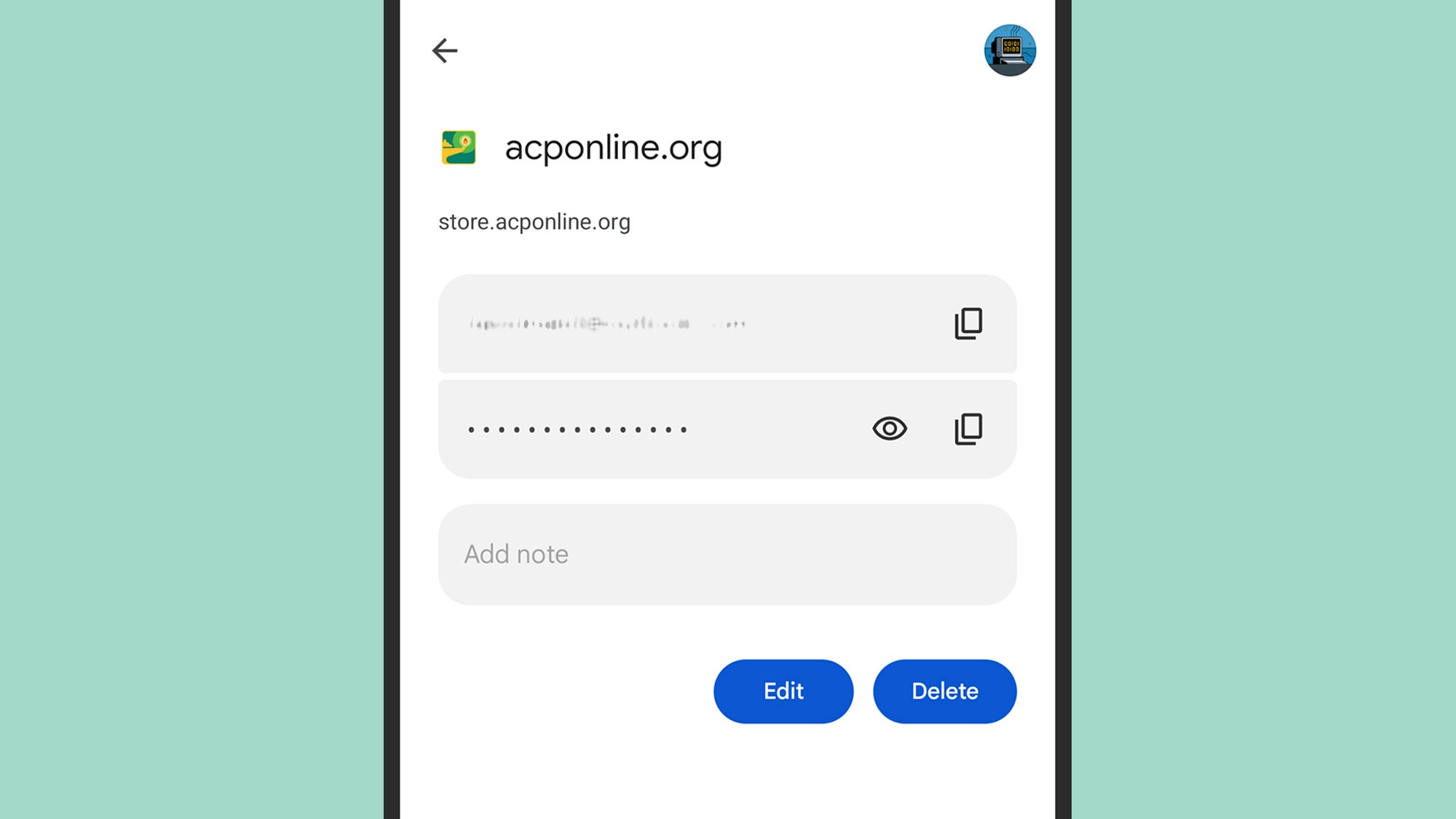
Lorsqu’il s’agit d’accéder réellement à vos mots de passe, vous verrez le nom d’utilisateur et le mot de passe répertoriés. Cliquez ou appuyez sur les icônes de copie (deux rectangles). ) à droite pour copier les informations dans le presse-papiers de l’appareil. Vous pouvez également cliquer ou appuyer sur l’icône en œil pour créer le mot de passe visible si vous devez l’écrire ailleurs.
Vous verrez que vous pouvez ajouter des notes aux combinaisons nom d’utilisateur et mot de passe, ce qui est pratique pour se rappeler à quoi servent les comptes, par exemple. Utilisez le Modifier option si vous souhaitez modifier le nom d’utilisateur, le mot de passe ou la note, ou le Supprimer option pour l’effacer (sur iOS, vous devez d’abord appuyer sur Modifier pour accéder à l’option de suppression).
Le Google Password Manager sur le Web

Vous n’avez pas besoin d’utiliser Google Chrome pour accéder au gestionnaire de mots de passe Google ; il est également disponible sur le Web. Si vous utilisez un ordinateur ou un appareil mobile doté d’une connexion Internet, vous pouvez accéder à vos mots de passe, même si, bien sûr, soyez prudent lorsque vous le faites. ceci sur des appareils que d’autres personnes utilisent également.
Comme vous le verrez, la présentation est similaire, avec l’outil de vérification des mots de passe en haut de la liste des mots de passe si vous le souhaitez. exécutez-le. Cliquez sur l’icône en forme d’engrenage dans le coin supérieur droit pour accéder aux paramètres du gestionnaire de mots de passe. Comme dans Chrome, vous pouvez importez des mots de passe si vous en avez besoin et activez ou désactivez la sauvegarde des mots de passe.
Vous pouvez effectuer une recherche dans vos mots de passe et cliquer sur l’un d’entre eux pour voir les détails : le nom d’utilisateur, le mot de passe et toute note été ajouté. Comme avec Chrome, vous obtenez le même Modifier et Supprimer options, les icônes de copie si vous souhaitez transférer certains détails vers le presse-papiers et l’icône en forme d’œil pour afficher votre mot de passe.
Le Google Password Manager sur Android
Supposons que vous utilisiez un téléphone ou une tablette Android. Dans ce cas, le gestionnaire de mots de passe Google est intégré, ce qui est très utile si vous vous connectez à des applications plutôt qu’à des sites Web (si une page de connexion pour une application reconnue apparaît, vous devriez voir une fenêtre contextuelle fournissant les détails de connexion). Vous obtenez les mêmes options qu’avant en ce qui concerne l’affichage, la modification et la suppression de mots de passe.
Android étant Android, l’emplacement du Google Password Manager varie en fonction du fabricant de l’appareil, mais il ne devrait pas être trop difficile à trouver. Activé Téléphones Pixel, appuyez Mots de passe et comptes à partir des paramètres, puis l’icône d’engrenage à côté de Google pour accéder à un autre écran d’options, puis Gestionnaire de mots de passe Google.
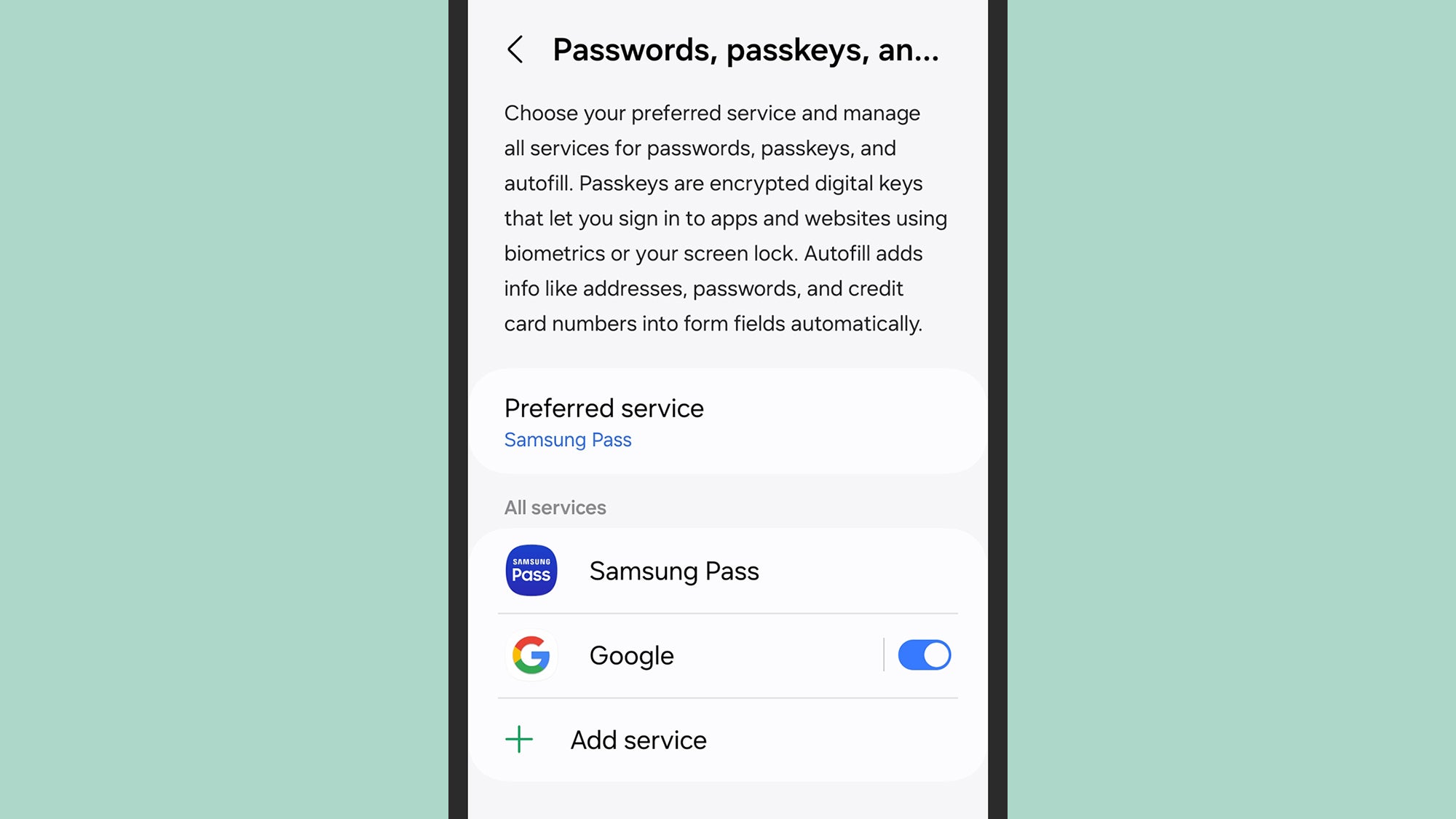
Sur Téléphones SamsungGalaxy, vous devez vous diriger dans Paramètres puis choisir Direction générale. Ouvrir Mots de passe, clés d’accès et saisie automatique, puis appuyez Google. Les téléphones Samsung voudront utiliser le système Samsung Pass par défaut, mais que vous utilisiez ou non Samsung Pass, vous pouvoir accéder à tous vos identifiants de connexion à Google Password Manager si vous en avez besoin.



