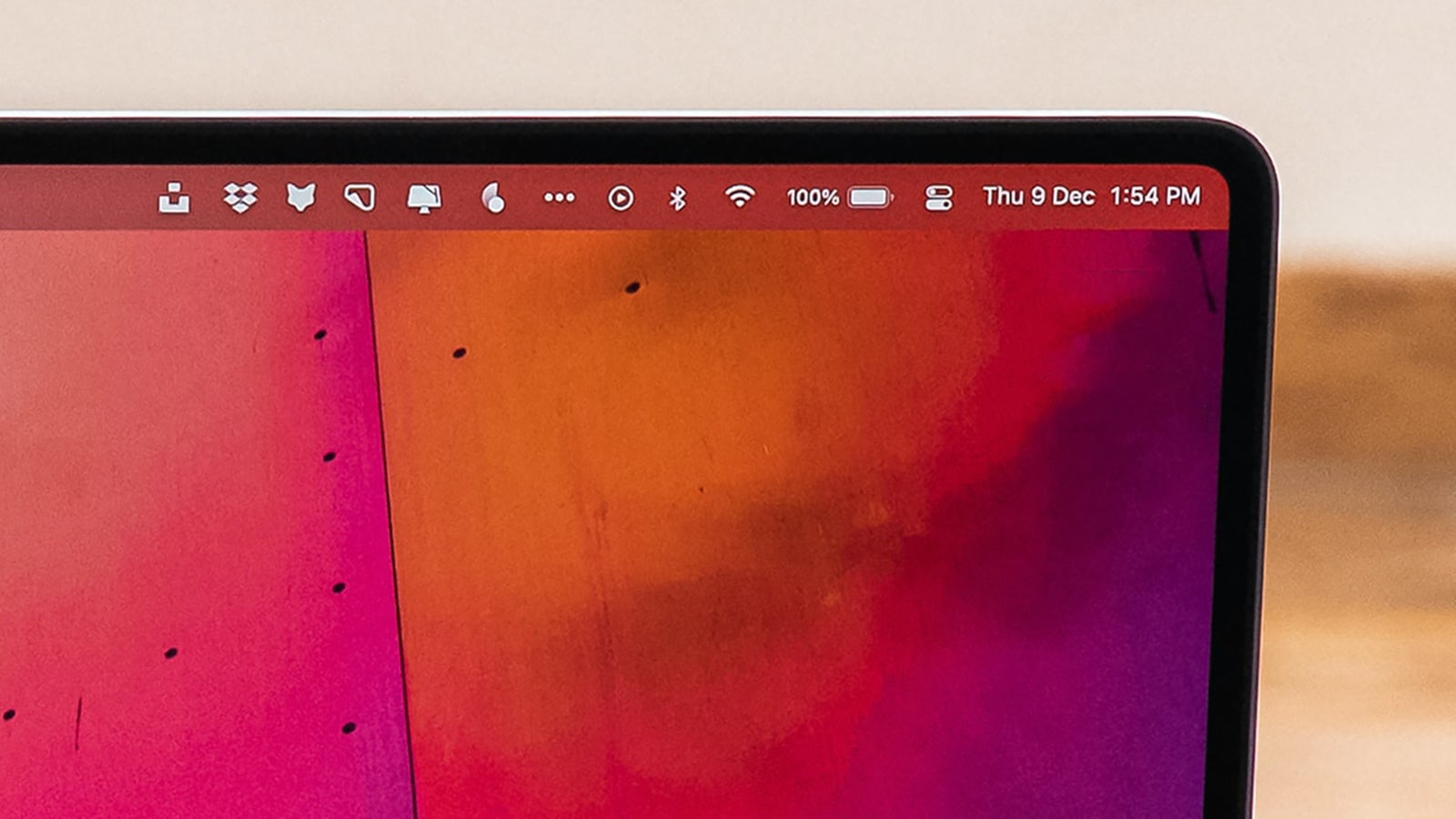
La barre de menus ne prend peut-être pas beaucoup de place sur votre écran macOS, mais il y a beaucoup de fonctionnalités regroupées dans cette petite bande. , qu’il s’agisse de vous montrer à quelle vitesse votre batterie s’épuisera ou de vous donner accès à des widgets et à des notifications. tout en utilisant la barre de menu macOS à son plein potentiel.
Pour ce faire, vous devrez vous pencher sur le monde des applications de barre de menu macOS : de petits utilitaires qui vivent principalement en haut bande de votre écran pour vous donner un accès facile à toutes sortes de fonctionnalités et de paramètres sans avoir à vous soucier de l’ouverture créer une application réelle. Il en existe beaucoup là-bas, et ce sont certains de nos favoris.
Rappels
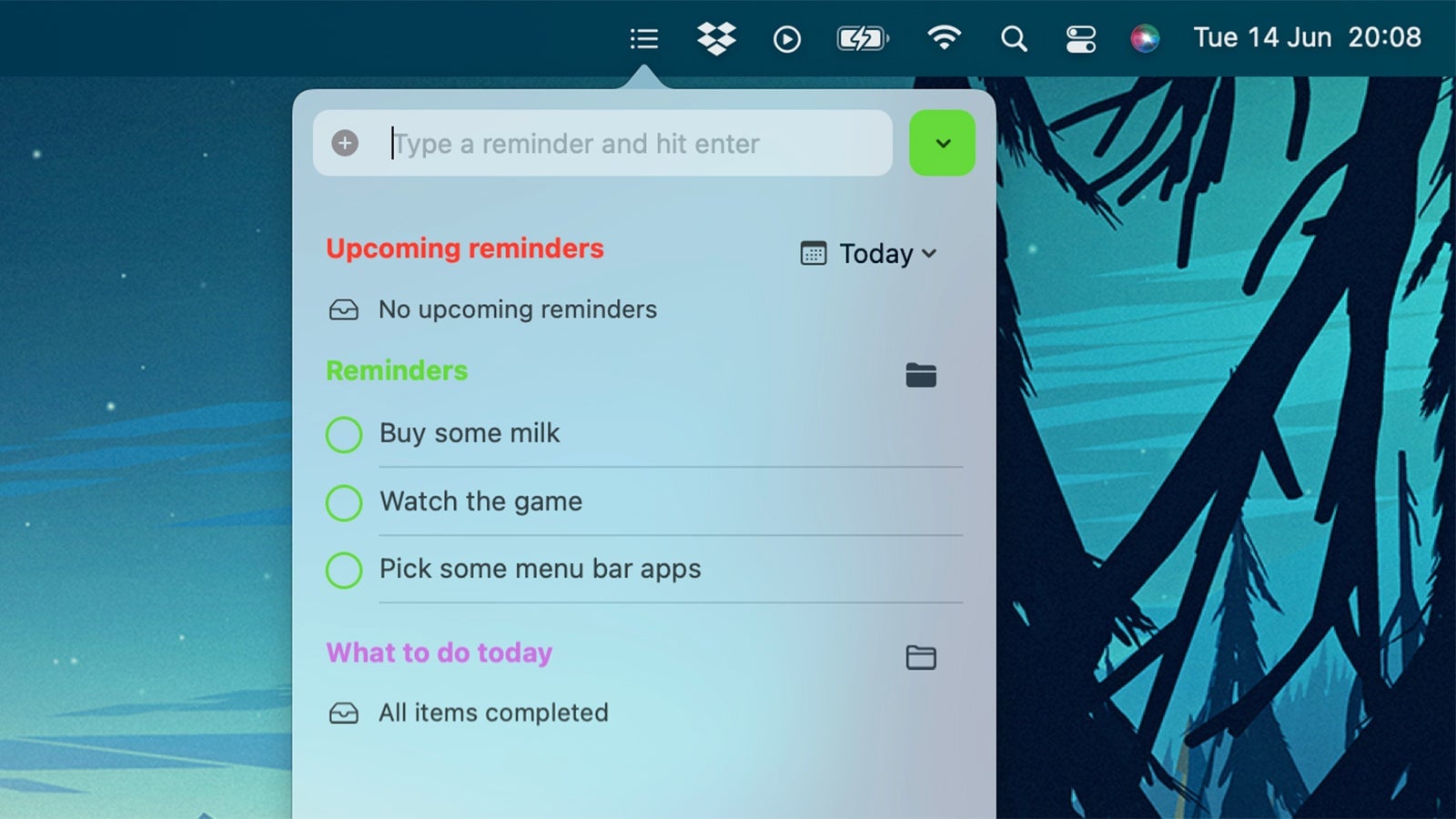
Ne perdez pas la trace de tout ce que vous devez faire en vous procurant le bien-nommé Rappels Application (gratuite) installée sur votre barre de menu macOS. Vous pouvez diviser vos rappels en listes personnalisées, vous pouvez marquer les rappels comme terminés. (ou incomplet), et vous pouvez filtrer les rappels en fonction de leur statut ou de la liste dans laquelle ils se trouvent. Tout se synchronise de manière fluide et transparente. avec l’application principale de rappels Apple dans iCloud également pour que rien ne soit perdu.
Présentation rapide
Les meilleures applications de barre de menu ajoutent des fonctionnalités vraiment utiles tout en restant légères et très simples à utiliser, et c’est une description qui s’applique certainement. à Présentation rapide (19 $et plus). D’un clic sur la bande supérieure de l’écran, vous pouvez masquer les icônes du bureau, les applications actives et les notifications, ainsi que d’ajuster temporairement le fond d’écran de macOS, ce qui est très pratique si vous présentez actuellement quelque chose à d’autres personnes.
Miroir à main
Miroir à main (gratuit) montre ce qui est possible avec une application de barre de menu macOS. Il faut une fonctionnalité disponible dans les programmes plus importants – dans ce cas, la capacité pour vérifier à quoi vous ressemblez actuellement grâce à votre webcam et la rendre facilement accessible. D’un simple clic, vous pouvez vérifier que vous vous êtes dans le cadre et vous êtes à votre meilleur avant même d’avoir ouvert votre logiciel d’appel vidéo, et c’est l’un de ces outils où vous vous demanderez comment vous avez pu vivre sans cela.
Aimant
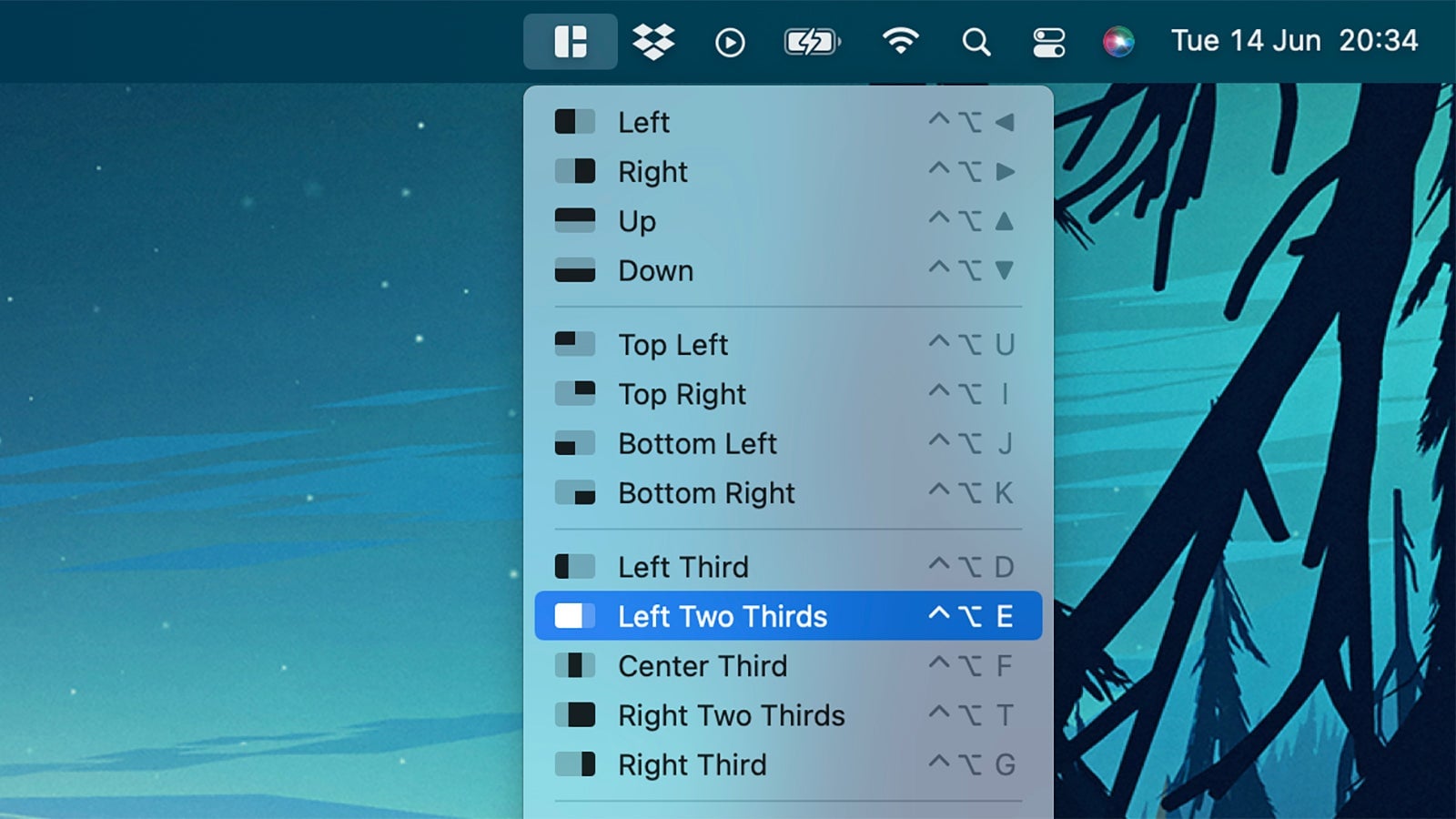
Bien que macOS ait commencé à ajouter un nombre limité d’options de capture de fenêtres, Aimant (8 $) vaut toujours le prix demandé, surtout si vous travaillez sur plusieurs écrans ou sur des écrans plus grands (ou les deux). Cela permet vous pouvez partager l’écran de votre Mac avec vos applications ouvertes de nombreuses manières, et pas seulement grâce aux options que vous avez accessible depuis la barre de menu, mais également via des raccourcis clavier personnalisables et par glisser-déposer. Si vous préférez ne pas perdre d’argent sur cette fonctionnalité, Rectangle est une application similaire qui est gratuite et open source.
TomateBar
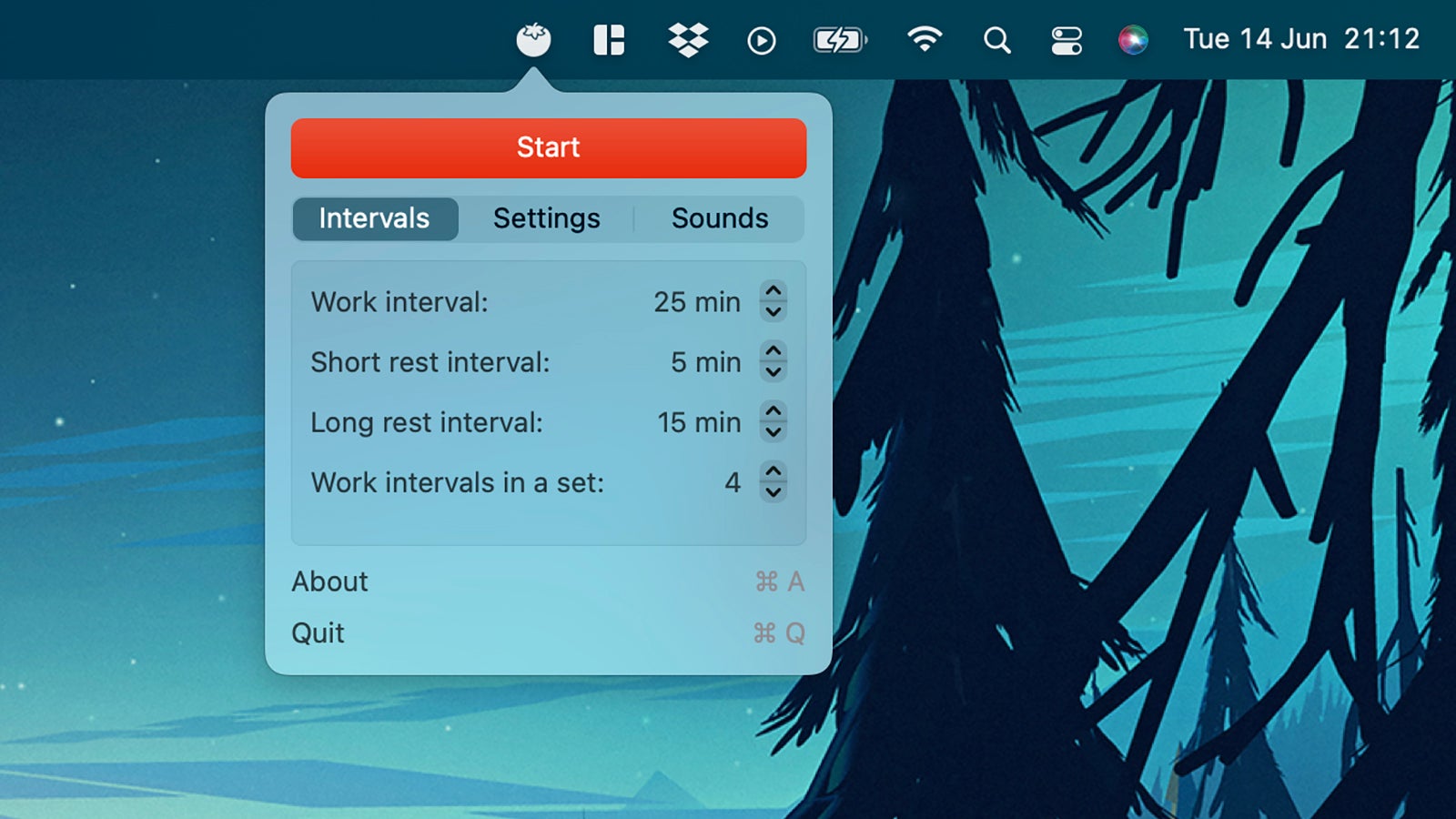
Bien que macOS dispose de ses propres outils de concentration intégrés, vous avez parfois juste besoin d’une application de base sans les fioritures pour vous garder concentré sur votre tâche. et TomateBar (gratuit) est certainement cela. Cet outil de minuterie Pomodoro s’exécutera à partir de la barre de menu, vous gardant honnête aussi longtemps que vous en aurez besoin. se concentrer. C’est l’un de ces utilitaires parfaits qui possède toutes les fonctionnalités nécessaires sans aucune des peluches inutiles (et qui s’étend aux autorisations du système également).
CollerPal
CollerPal (gratuit ou 15 $) n’est pas à proprement parler simplement une application de barre de menu (elle fonctionne également sur iOS et iPadOS), mais cela semble comme une fonctionnalité de barre de menu native sur macOS. Elle vous donne un contrôle optimisé sur votre presse-papiers : vous pouvez diviser des éléments en collections et prévisualiser rapidement un aperçu. et partagez du contenu, recherchez facilement dans votre presse-papiers, synchronisez tout entre plusieurs appareils via iCloud, configurez des raccourcis clavier personnalisés et bien plus encore. en plus.
Monosnap
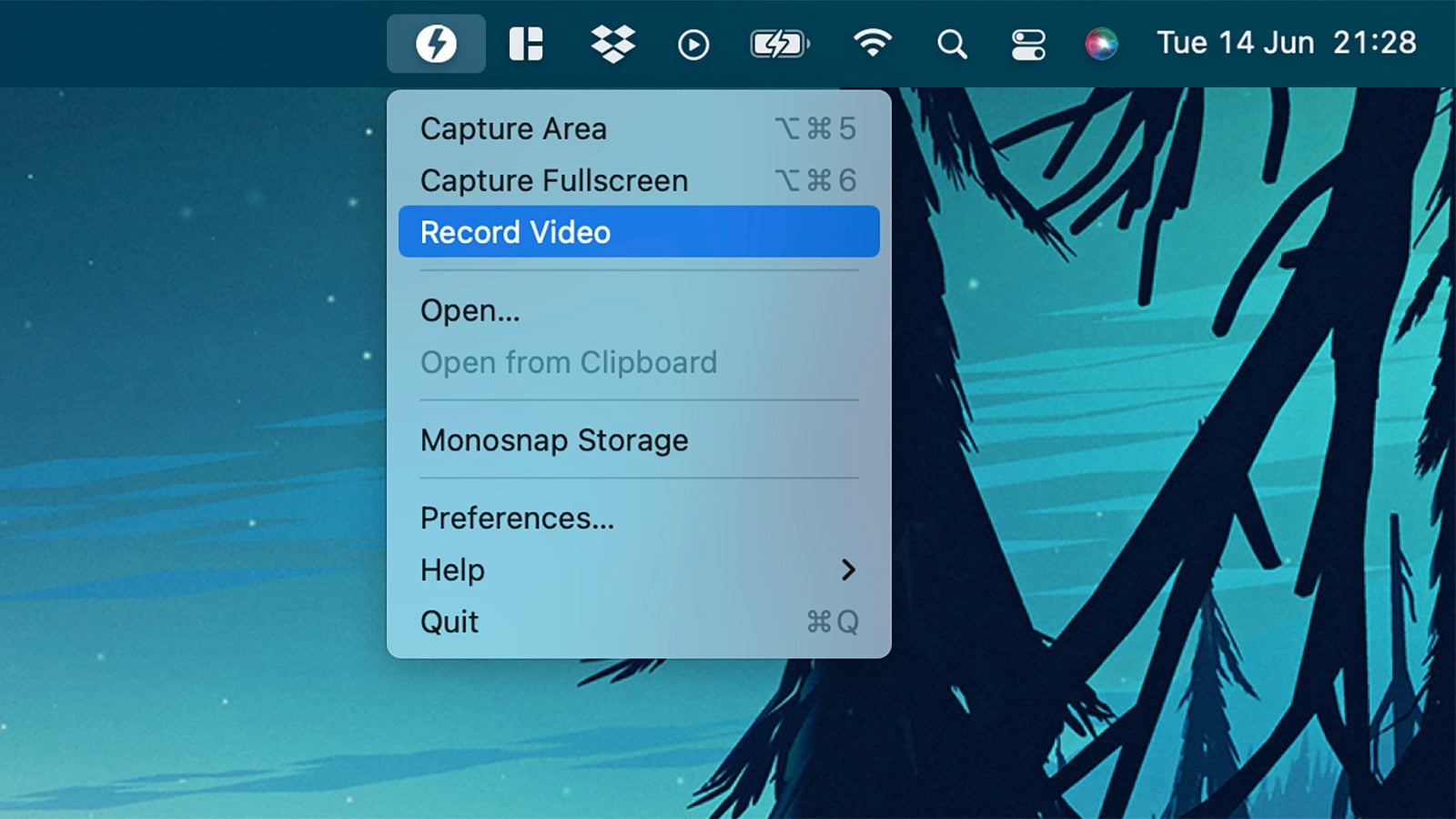
Vous pourriez bien avoir l’impression que les outils de capture d’écran intégrés à macOS sont tout ce dont vous avez besoin, mais Monosnap (gratuit pour une utilisation non commerciale) vaut toujours le coup d’oeil : fonctionnant directement à partir de la barre de menu ou de touches de raccourci , il peut prendre toutes sortes de captures d’écran de toutes sortes de manières, puis les sauvegarder avec des extras comme un outil de grossissement et diverses modifications fonctionnalités. De plus, le programme est capable de capturer des enregistrements d’écran sous forme de fichiers vidéo ou de GIF animés.
Krisp
Nous avons déjà abordé la vidéo, mais qu’en est-il de l’audio ? Krisp (gratuit ou à partir de 60 $ par an) utilise l’IA pour supprimer intelligemment et de manière transparente le bruit et l’écho de votre propre appareil et de vos flux il s’agit peut-être d’un outil d’écoute essentiel à l’ère du travail à distance, et il fonctionne avec à peu près toutes les applications d’appel. là-bas. Vous pouvez l’utiliser gratuitement pendant un maximum de 240 minutes chaque mois, mais si vous en avez besoin plus longtemps, un supplément un abonnement est obligatoire.
Barman
Avec autant d’utilitaires exécutés dans la barre de menu, vous aurez peut-être besoin d’aide pour les gérer tous, et c’est là que Barman (16 $, essai gratuit disponible) est disponible : il vous donne un contrôle complet sur les icônes qui apparaissent dans la barre de menu et quand, et vous pouvez choisir si les éléments masqués réapparaissent d’un survol ou d’un clic. L’outil vous permet également de contrôler l’espacement de la barre de menu. et est également livré avec une astucieuse option de recherche d’utilitaires.
Bar caché
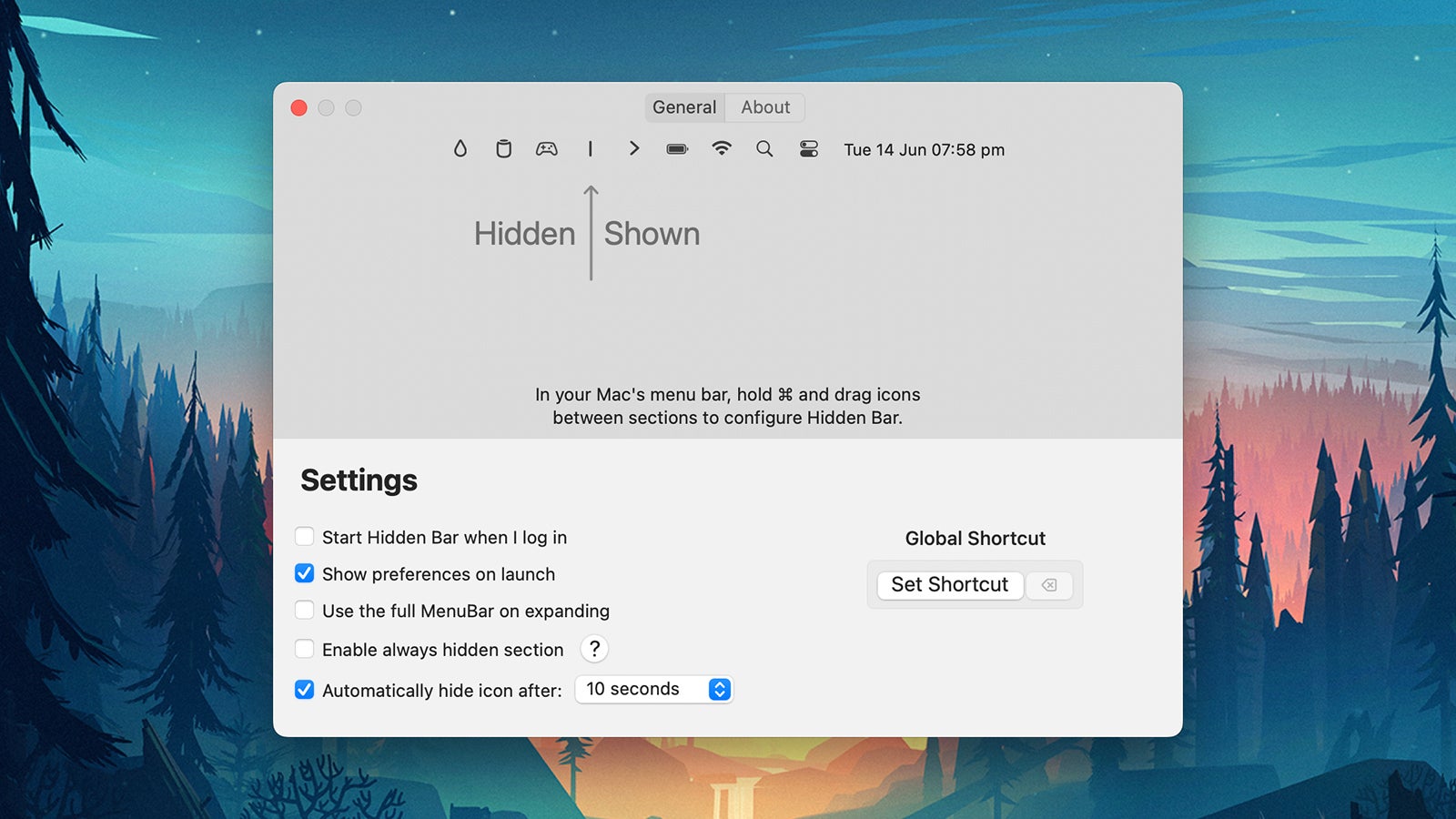
Si le coût de Barman est un peu trop riche pour votre sang, Bar caché (gratuit) couvre les bases et ne vous coûtera rien du tout. En utilisant un simple système de glisser-déposer, vous pouvez choisir lequel les icônes de la barre de menu sont toujours visibles et celles qui ne le sont pas, ainsi que les icônes qui se masquent automatiquement après un certain nombre de secondes se sont écoulés. Si vous avez une barre de menus encombrée, alors il n’existe pas beaucoup de moyens plus simples de rétablir une certaine sorte d’ordre.



