Passer d’une écran clé à l’autre
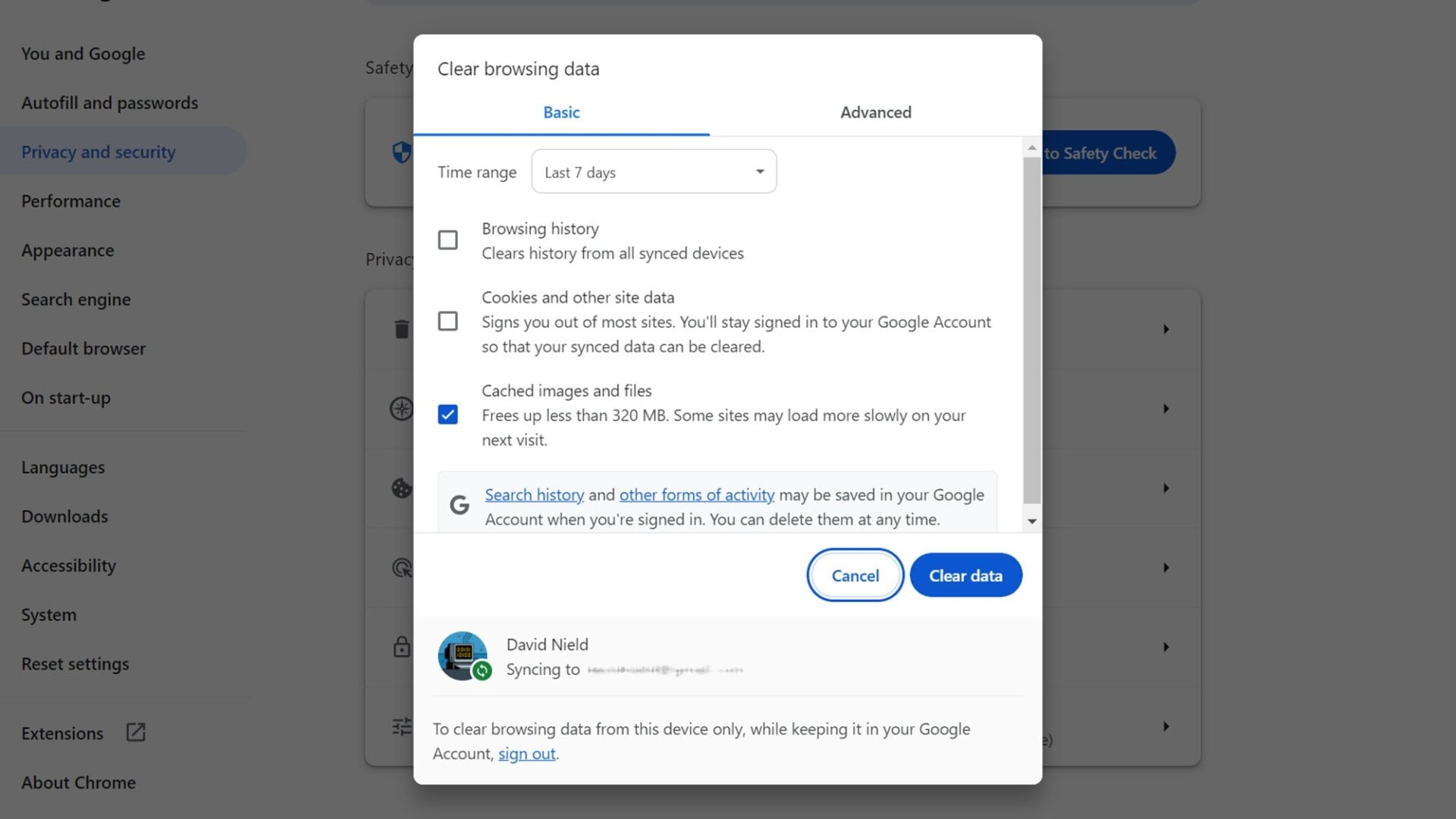
Les raccourcis clavier peuvent vous aider à passer d’une page à l’autre des écrans clés dans Google Chrome : Ctrl+H (Windows) ou Cmd+Y (macOS) affichera l’écran de l’historique de navigation, tandis que l’écran de téléchargements peut être trouvé via Ctrl+J (Windows) ou Cmd+Maj+J (macOS). Si vous souhaitez supprimer les données de navigation que Chrome a stockées, vous pouvez utiliser Ctrl/Cmd+Maj+Supprimer.



