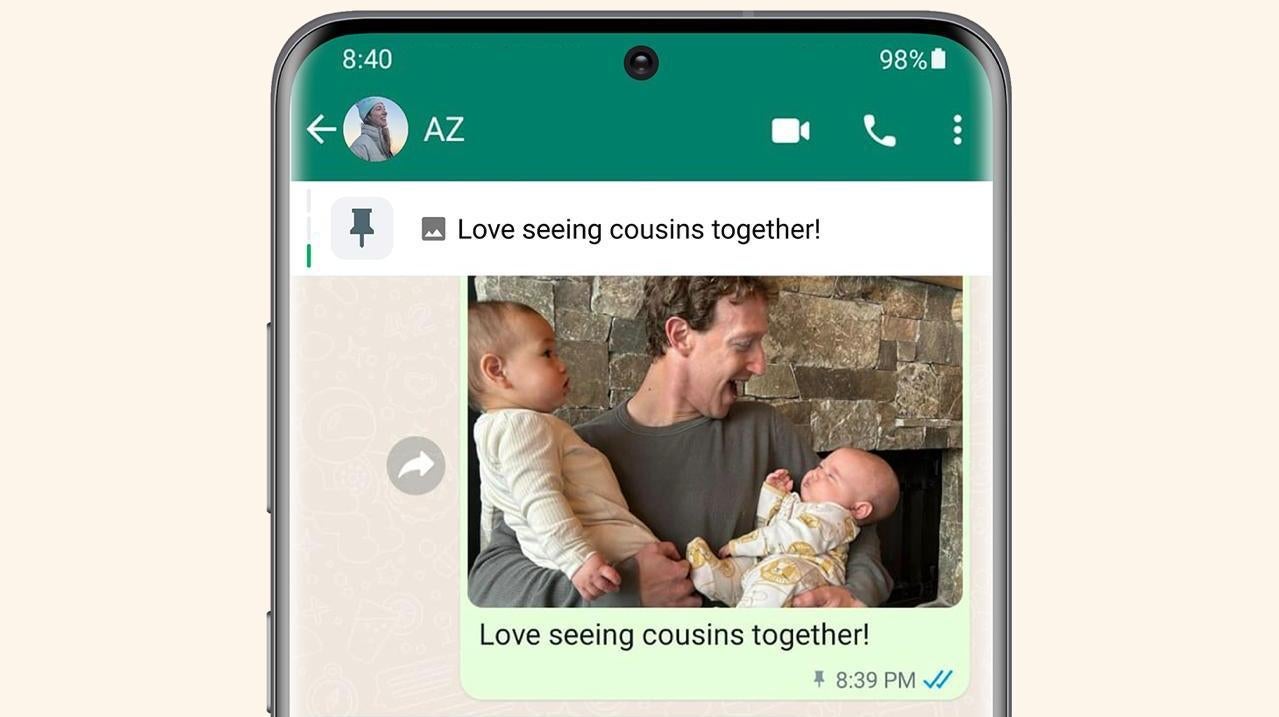
Vous pouvez désormais afficher jusqu’à trois messages importants dans les discussions WhatsApp. Zuckerberg a annoncé cette mise à jour hier sur son Chaîne WhatsApp, avec une capture d’écran montrant une image épinglée en haut.
Je peux imaginer cette fonctionnalité rendant les choses beaucoup plusfaciles, surtout dans les chats de groupe où vous devez parcourir des centaines de messages à capter Les informations telles que les détails de l’événement ou les nouvelles passionnantes peuvent désormais être poussées vers une bannière de discussion en haut. La bonne chose est que que vous pouvez également épingler des images et des sondages, afin que vous ne soyez pas limité aux seuls textes.
Si cette fonctionnalité vous semble familière, c’est parce qu’en décembre 2023, nous pourrions une épingle célibataire message dans les discussions WhatsApp. Mais avec la mise à niveau de la fonctionnalité reçue hier, le nombre de messages pouvant être épinglés est passé à trois .
Le message épinglé le plus récemment apparaîtra dans une bannière en haut de votre discussion. Vous pouvez appuyer sur la bannière pour passer d’un message à l’autre. de vos messages épinglés. Une petite barre sur la gauche vous indiquera combien de messages sont épinglés.
Certaines choses n’ont pas besoin d’être épinglées pour toujours, comme les détails d’une réunion de groupe qui a lieu au cours de la même semaine. Les utilisateurs n’ont plus besoin d’épingler et de désépingler, il leur est demandé de choisir un délai lorsqu’ils épinglent un message. Les trois options sont les suivantes : 24 heures, sept jours et 30 jours.
Comment épingler et désépingler des messages dans les chats WhatsApp
WhatsApp Centre d’aide a été mis à jour avec des étapes détaillées pour épingler et désépingler des messages sur Android, iOS et le bureau.
Sur un Android, appuyez et maintenez sur le message> Épingler> sélectionnez la durée de l’épingle> Épingler. Les utilisateurs d’iPhone sont censés appuyez et maintenez sur le message > Épingler > sélectionnez la durée de l’épingle. Si vous êtes sur WhatsApp Web sur un ordinateur de bureau, accédez au message que vous souhaitez épingler> passez la souris sur le côté droit de la bulle de discussion> cliquez sur la flèche vers le bas qui apparaît > Épingler > sélectionner la durée de l’épingle > Épingler pour finir.
Pour désépingler, appuyez et maintenez sur le message > sélectionnez Supprimer l’épingle. Cela s’applique à Android, iOS et aux ordinateurs de bureau.
Épingler dans des discussions de groupe
Notez que si vous êtes un administrateur de groupe, vous devez accorder à ses membres la permission d’épingler des messages au groupe. Pour les trois plates-formes : Android, iOS et ordinateur de bureau –cliquez sur le nom du groupe en haut > faites défiler vers le bas jusqu’à Autorisations du groupe > activez l’interrupteur à bascule Modifier les paramètres du groupe.
Chaque fois qu’un membre d’un groupe épingle quelque chose, un message système sera partagé avec l’ensemble du groupe, indiquant qu’un message a été épinglé et qui l’a épinglé. Si quelqu’un rejoint un groupe après l’envoi du message épinglé, il ne pourra pas le voir.



