Le streaming depuis un PC rendra viables tous ces jeux non pris en charge dans votre bibliothèque Steam.
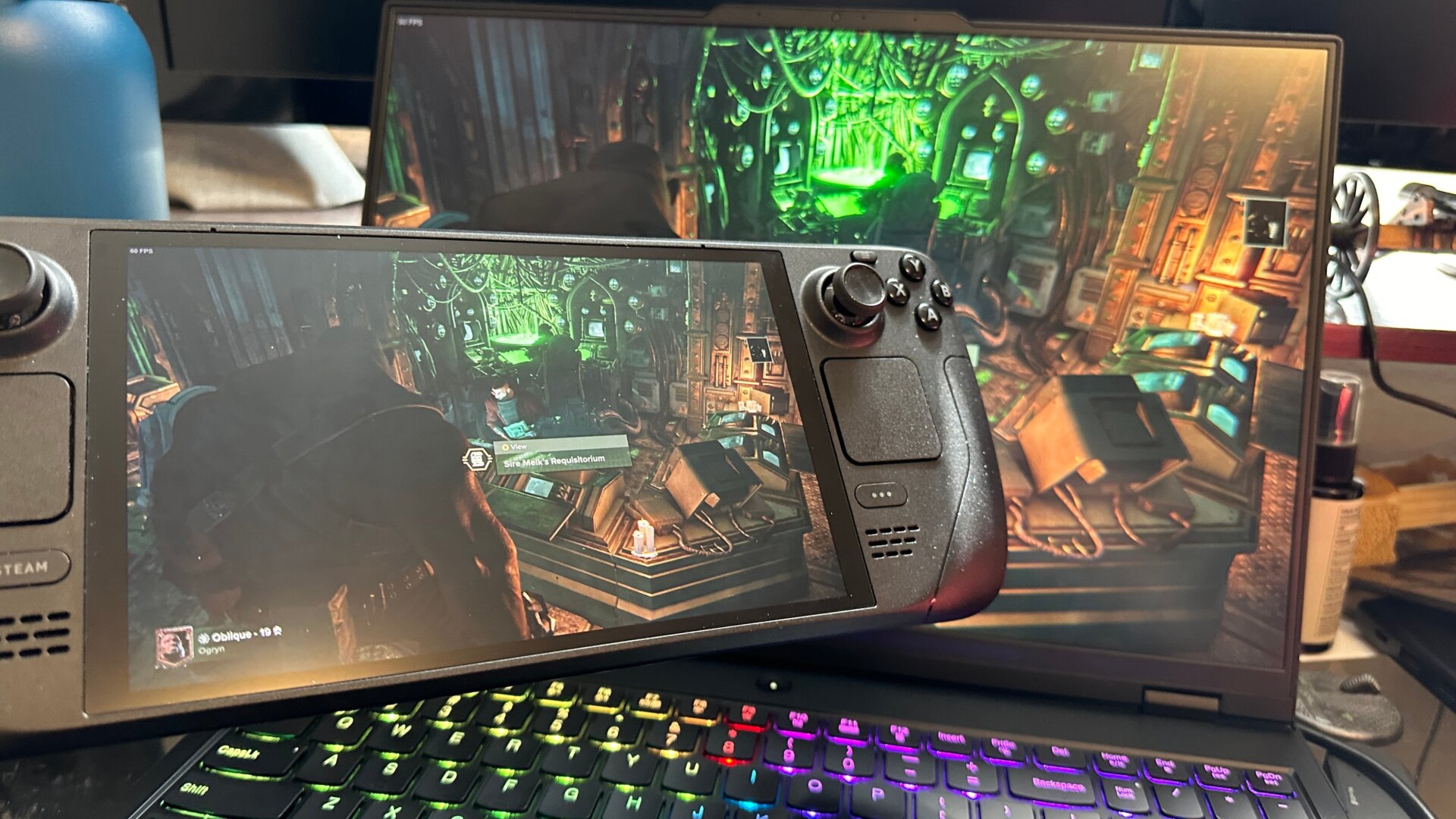
Le Steam Deck n’est peut-être pas l’ordinateur de poche de jeu le plus puissant du marché, mais il pourrait aussi être le plus facile à utiliser pour le streaming à partir de vos autres appareils de jeux, qu’il s’agisse d’un PC ou d’une console.
Activer la lecture à distance depuis votre PC signifie que vous pouvez obtenir une meilleure sortie graphique que ce que le Steam Deck peut gérer de manière native, donc si vous êtes En jouant à la maison et avec votre ordinateur allumé, vous pouvez profiter de votre expérience de jeu directement depuis votre canapé. Passer par Steam, c’est – évidemment – aller soyez votre option la plus simple ici. Tout d’abord, sur votre PC, assurez-vous que le paramètre de diffusion en continu est activé en accédant à votre application Steam, en appuyant sur le bouton Steam en haut, et puis aller à Paramètres. Sous le Lecture à distance , assurez-vous que la lecture à distance est activée et Activer les options d’hôte avancées est également activé. Assurez-vous Changer la résolution du bureau pour correspondre au client de streaming est également cliqué.
Ensuite, sur votre Steam Deck, vous devrez cliquer sur le jeu que vous souhaitez diffuser, appuyer sur la flèche à côté du jeu. , puis sélectionnez l’appareil à partir duquel vous souhaitez diffuser. Appuyez sur Flux, et il devrait lancer le jeu sur l’ordinateur tout en diffusant sur votre Deck.



