Faites fonctionner votre Epic Games Store, GOG et d’autres titres non Steam sur Steam Deck
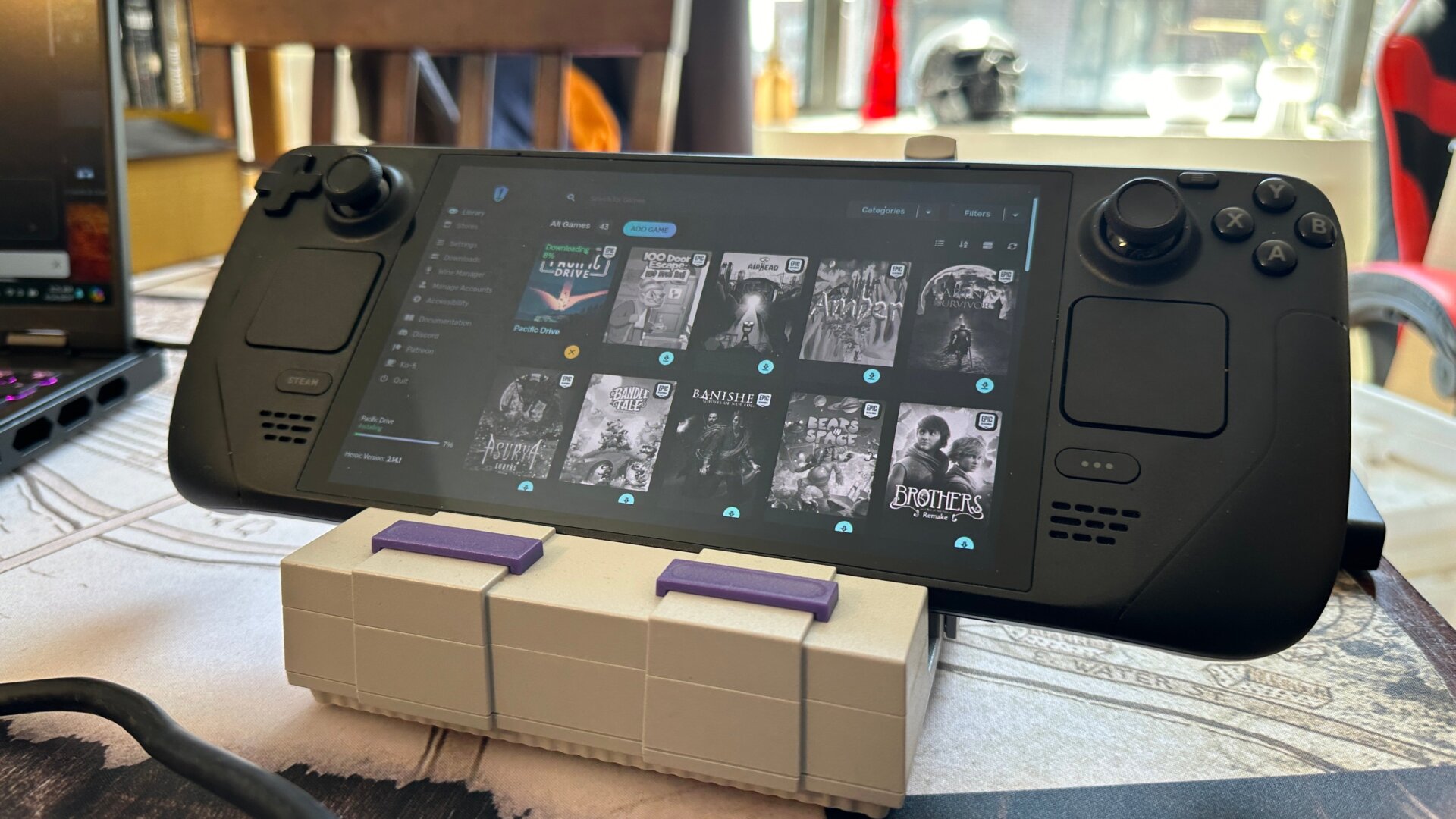
Si vous faites partie de ces personnes dont les jeux sont répartis entre plusieurs clients, c’est votre meilleure option pour les faire fonctionner. sur un Steam Deck. Epic Games Store ne prend actuellement pas en charge Linux, donc si vous voulez tout au même endroit, c’est beaucoup plus simple pour utiliser le lanceur héroïque. L’application est essentiellement un lanceur multimodal tiers que vous pouvez vous connecter à vos jeux Epic, GOG et Amazon pour accéder à certains de vos titres. Nous devons noter que vous n’avez pas besoin d’Heroic ou de tout autre lanceur séparé pour ajouter des Jeux Steam sur Steam Deck, mais nous avons trouvé cela un peu plus facile dans l’ensemble.
Vous souhaiterez probablement avoir un clavier et une souris branchés pour faciliter ce processus. Tout d’abord, accédez à l’application Découvrir sur la barre des tâches KDE Plasma. Ensuite, recherchez Heroic Launcher, téléchargez-le et appuyez sur le bouton de lancement en haut.
Une fois connecté, choisissez Se connecter dans la colonne de gauche et connectez-vous à vos comptes. Pour faciliter les choses, vous devrez être vous pourrez accéder à ces jeux non Steam à partir de votre compte principal. Alors, pendant que vous êtes en mode bureau, ouvrez le client Steam. et regardez sur la rangée du haut où il est indiqué Jeux. Cliquez dessus, puis appuyez Ajouter un jeu non-Steam à ma bibliothèque. Faites défiler jusqu’à ce que vous voyiez le lanceur de jeux héroïques. Cliquez dessus, puis appuyez sur Ajouter des programmes sélectionnés.
Vous devriez maintenant avoir accès à certains de vos jeux non Steam, même si vous pourriez rencontrer d’autres problèmes d’exécution. Tout d’abord, il vous sera demandé pour passer à une version du proton qui nécessite que vous installiez des bibliothèques Visual C++. Dans ce cas, vous devrez télécharger et extrayez-les dans n’importe quel dossier via le mode bureau. Vous devrez changer le jeu .exe en « vcredist2015_2017_2019_2022_x64.exe », puis exécutez-le, installez-le, puis revenez au jeu dans Heroic, ramenez le jeu à son .exe normal et jouez-y à nouveau (pensez à offrir des accessoires aux Rédacteurs qui a découvert ce correctif).



